
Exportation d'une vue cartographique avec légendes
Exportation d'une vue cartographique avec légendes dans Glint Solar
Créez rapidement un instantané de la carte avec des informations sur toutes les couches que vous avez incluses et les objets de votre choix. C'est un excellent moyen de communiquer une grande quantité d'informations de manière simple. Utilisez cette fonction pour appuyer vos demandes de permis ou vos conversations avec les propriétaires fonciers.
Comment l'utiliser ?
Cliquez avec le bouton droit de la souris sur la carte et sélectionnez Exporter la vue de la carte.
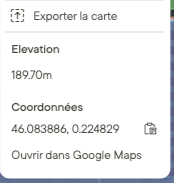
Vous pouvez personnaliser vos exportations de cartes avec des paramètres spécifiques pour :
Système de coordonnées : Choisissez la projection exacte dont vous avez besoin. Nous vous suggérons même des systèmes recommandés pour votre zone cartographique spécifique.
Échelle : Définissez une échelle de carte précise (par exemple, 1:15000).
Taille du papier : Actuellement disponible pour le format A3 (similaire à 11« x 17 »).
Aperçu interactif et panoramique
Une fois que vous avez sélectionné vos paramètres, vous verrez un aperçu en direct de la carte reprojetée et mise à l'échelle. Vous pouvez facilement effectuer un panoramique de l'image pour cadrer les limites exactes que vous souhaitez avant l'impression, ce qui vous donne un contrôle total sur le résultat final. Remarque : si la reprojection est activée, vous ne pouvez modifier le niveau de zoom qu'à l'aide de l'outil de sélection Échelle. Si la reprojection est désactivée, vous pouvez effectuer un zoom avant et arrière à l'aide de la molette de défilement.
Comment activer cette fonctionnalité
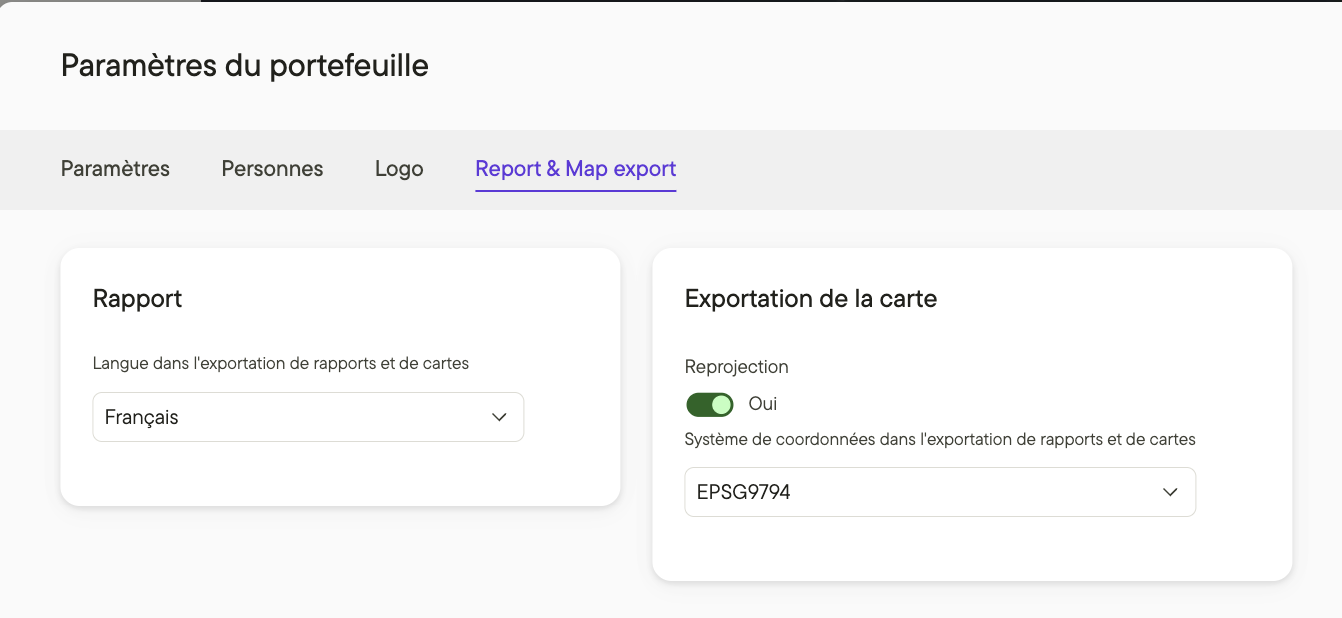
Pour commencer, vous devez d'abord activer la fonction de reprojection dans les paramètres de votre portefeuille.
- Allez dans les paramètres du portefeuille.
- Sélectionnez l'onglet Exportation de rapports et de cartes.
- Activez le commutateur Reprojection.
Configuration de l'exportation de la vue de la carte
Personnalisez l'exportation de la vue de la carte pour afficher exactement ce dont vous avez besoin tout en conservant une certaine clarté pour vos lecteurs.
- Afficher des étiquettes d'objets spécifiques dans votre exportation
- Masquer les éléments de projet sélectionnés dans l'exportation
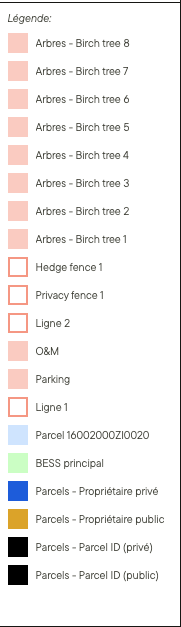
- Inclure des couches de données avec des légendes claires et descriptives
- Générer et exporter instantanément des visualisations de sites en 3D réalistes
- Ajouter votre propre logo
- Personnaliser les noms d'objets dans la légende
- Modifier les champs affichés sur le côté droit de l'exportation - y compris la modification ou la suppression des lignes de légende.
Ressources additionnelles
En savoir plus sur la conception de vos sites dans Conception en un clic avec Glint Solar.
En savoir plus sur l'utilisation des couches de données dans Ajouter des données à partir de la bibliothèque de couches.