
Le rapport d'analyse
Les rapports d'analyse peuvent être générés aussi bien pour les projets importés que pour ceux créés de toutes pièces dans Glint Solar. Cet article explique comment créer un rapport d'analyse et quelles sont les informations qu'il contient.
Points clés à connaître sur les rapports d'analyse dans Glint Solar :
- Vous pouvez créer plusieurs rapports d'analyse pour un même projet afin de comparer différentes présentations.
- Vous pouvez télécharger un rapport d'analyse au format PDF pour communiquer efficacement les informations clés de votre projet.
- Vous pouvez personnaliser les images incluses dans un rapport d'analyse.
- Vous pouvez ajouter le logo de votre entreprise au rapport d'analyse.
- Vous pouvez exporter des éléments de projet, des panneaux et des données de rendement pour les utiliser dans d'autres flux de travail.
Comment créer un rapport d'analyse
- Ouvrez un projet existant ou créez un projet à partir de zéro.
- Cliquez sur Créer une analyse - cela ouvre une fenêtre modale dans laquelle vous pouvez ajuster les paramètres du projet.
- Sélectionnez le profil PV et configurez les détails du projet si nécessaire.
- Cliquez sur Analyser - le rapport sera généré en 30 à 60 secondes.
Le rapport d'analyse apparaît sous l'onglet Analyses dans la fenêtre de gauche.
- Cliquez sur une analyse pour la visualiser.
- Cliquez sur le menu de débordement (les trois points verticaux) pour renommer, exporter ou supprimer l'analyse.
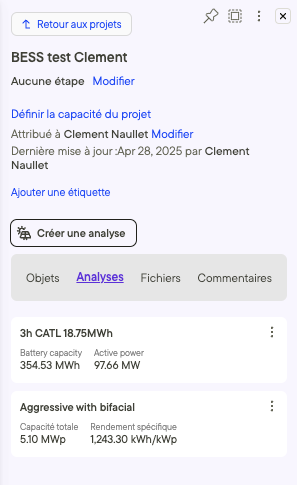
Exporter un rapport d'analyse
Vous pouvez exporter les informations du rapport d'analyse dans plusieurs formats :
- Télécharger au format PDF

- Exporter des objets au format KML
- Exporter des panneaux au format DXF avec géoréférence
- Exporter le rendement au format XLSX

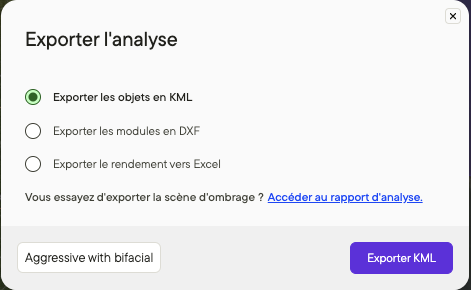
- Exporter la scène d'ombrage vers PVSyst.
Structure du rapport d'analyse
Localisation et coordonnées : La ville, la région, le pays, la latitude et la longitude sont indiqués en haut du rapport d'analyse.
Deux images de l'emplacement du site sont incluses :
- Une image montre l'emplacement du projet dans le pays.
- Une image montre les objets du projet et la zone environnante en 2D.
- Les deux images peuvent être personnalisées - il suffit de cliquer sur une image pour la modifier.
Visualisation du site : Une image en 3D montre l'aspect du projet en fonction de la disposition spécifique des panneaux et des conditions d'aménagement du site.
- Cette image peut être personnalisée - il suffit de cliquer dessus pour la modifier.
- L'image 3D aide à communiquer l'intégration du projet dans la zone environnante aux propriétaires fonciers et aux autorités, en complément de la vue 2D.
Informations sur le site : Informations sur le site :
- Système photovoltaïque : Capacité installée, rendement spécifique, nombre de panneaux, production de la première année (P50), P90 et variabilité annuelle.
- Géographie : Zone incluse, zone exclue, zone nette et longueur de la connexion au réseau.
- Méthodes de calcul : Cadre PV, source de données d'irradiation, méthode de transposition, source de données climatiques et données de type d'irradiation.
- Données d'irradiation : GHI annuel, DNI annuel, DHI annuel et irradiation PoA annuelle.
- Rendement mensuel : Production projetée (GWh) pour chaque mois de l'année.
- Carte thermique horaire : Production projetée (kWh) pour chaque heure de chaque mois.
- Pertes et gains : Ventilation des pertes d'irradiation et des pertes AC/DC Exportation de la scène d'ombrage vers PVSyst.
Voir Analyse PV - Méthodologie et sources de données pour une description détaillée des calculs de Glint.
Hypothèses : Détails des données utilisées pour créer l'analyse.
- Spécification du système : Système de montage, taux de couverture du sol, inclinaison, azimut, orientation du module PV, distance entre les rangées (axe à axe), distance entre les rangées (panneau à panneau), largeur des rangées de modules PV, modèle de panneau PV, élévation du module PV, rendement de l'onduleur, puissance nominale du panneau, rapport CC-CA, inclusion du gain bifacial, albédo, espacement des tables, longueur et largeur des tables.
- Pertes d'entrée manuelle : Perte due à l'encrassement, perte due au câblage, perte due à la disponibilité, perte due à la connexion, dégradation annuelle, perte due à la plaque signalétique, perte due à la neige, perte due à l'inadéquation, dégradation due à la lumière, et leur total.
Personnalisez vos rapports d'analyse : Ajoutez le logo de votre entreprise à vos rapports pour indiquer clairement qui les a produits.
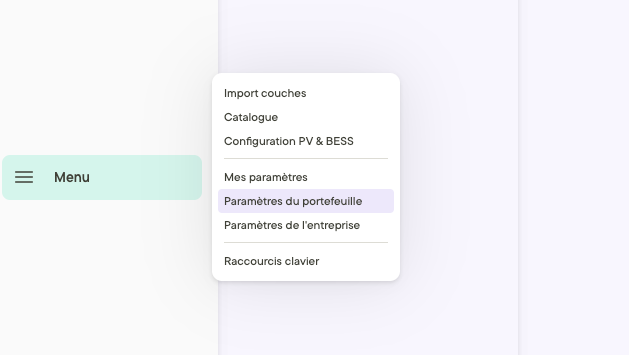
- Cliquez sur le bouton Menu dans le panneau latéral gauche
- Cliquez sur Portfolio Settings
- Cliquez sur l'onglet Logo & Reports
- Sélectionnez un fichier ou glissez-déposez le logo de votre entreprise.
- Vous pouvez également choisir la langue qui sera utilisée dans l'exportation des rapports et des cartes. Actuellement, Glint propose l'anglais, le français, l'allemand et le suédois.
- Dans cet onglet, vous pouvez également ajuster le système de coordonnées utilisé dans l'exportation des rapports et des cartes.
| 1. Cliquez sur le bouton Menu dans le panneau latéral gauche et sélectionnez Paramètres. |
 |
| 2. Cliquez sur l'onglet Entreprise et sélectionnez un fichier ou glissez-déposez le logo de votre entreprise. |
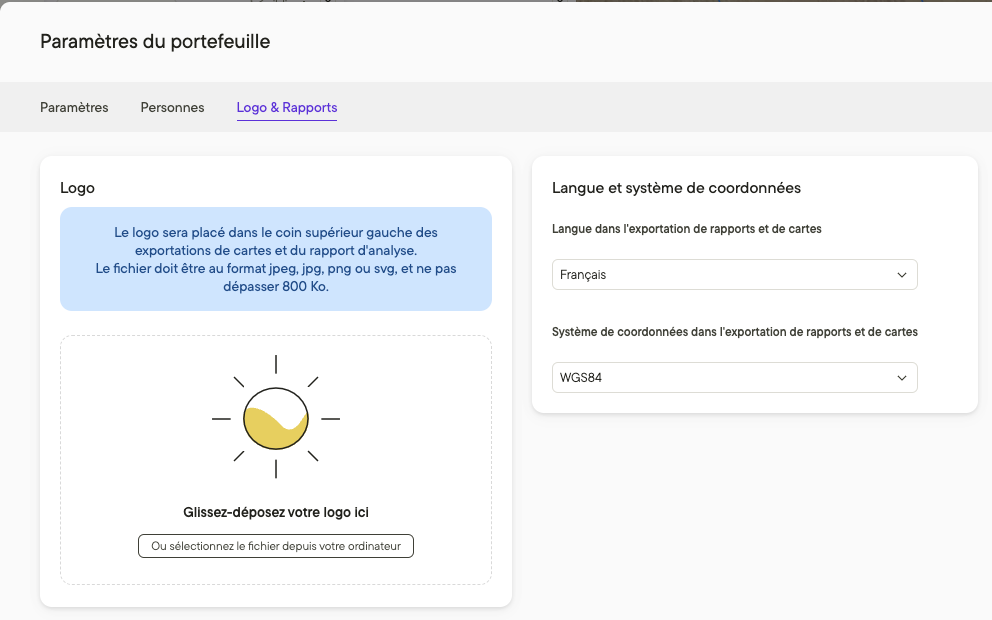 |
| Le logo sélectionné apparaîtra dans le coin supérieur gauche de vos rapports d'analyse. |
 |
Ressources supplémentaires
Vous cherchez des conseils supplémentaires sur les concepts photovoltaïques ? Consultez notre guide de planification d'un site solaire !
Vous souhaitez récolter rapidement les fruits de Glint Solar ? Jetez un coup d'œil à Concevoir en un clic avec Glint Solar.