
Aperçu du portefeuille de projets
Que vous ayez une petite équipe ou une grande organisation, il peut être difficile de suivre les projets solaires en cours de développement. C'est pourquoi nous avons créé plusieurs façons d'organiser votre travail dans Glint Solar ! Grâce aux étiquettes, au suivi des étapes et aux multiples vues de projet, vous ne manquerez jamais une opportunité.
Organiser vos projets avec des étiquettes, des étapes et des capacités
Les projets peuvent être organisés efficacement à l'aide d'étiquettes, d'étapes, de mesures de capacité et d'autres points de données, tous visibles sur la fiche du projet ou dans les détails du projet.

Vous pouvez personnaliser les étapes, ajouter un nombre illimité d'étiquettes et modifier les attributions des propriétaires de projet. Consultez notre guide rapide ici :
Labels
Labels are a powerful way to categorize your projects. You can apply multiple labels to each project, and they're stored for easy reuse within the same category. Use labels to tag regions, technologies, collaborators, customers, project sizes, and more.
Etapes
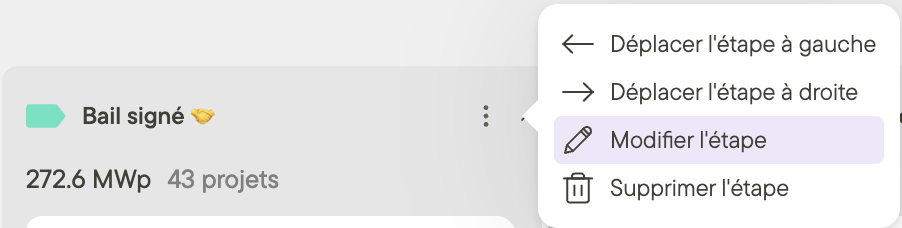
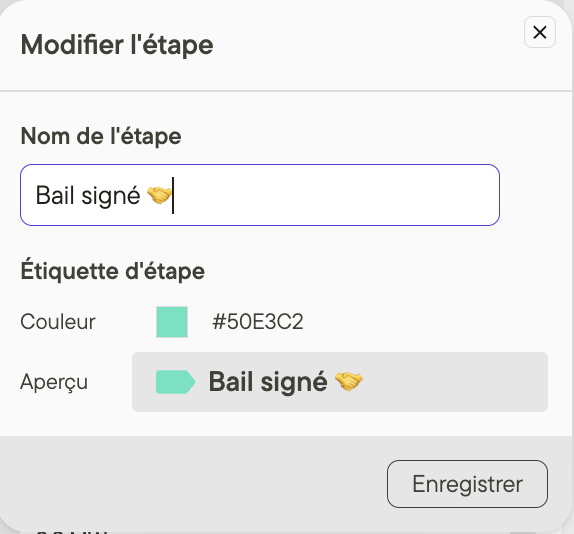
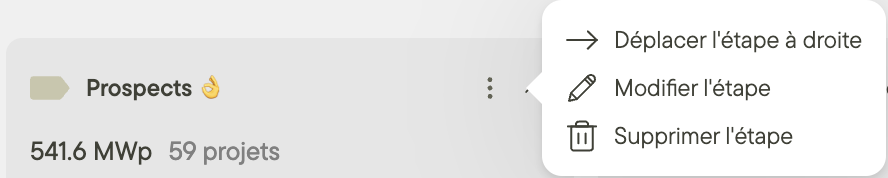
Les étapes vous permettent de suivre l'état d'avancement des projets au sein de votre équipe, de vos portefeuilles et de vos sites. Affichez l'état des projets individuellement ou regroupez les projets par étape pour obtenir une vue d'ensemble. Personnalisez les étapes en modifiant leur nom, leur couleur et leur ordre. Notez que les étapes contenant des projets ne peuvent pas être supprimées. Effectuez des modifications dans la vue Tableau en cliquant sur les trois points dans le coin supérieur droit de n'importe quelle étape. Vous pouvez également démarrer rapidement avec un ensemble d'étapes par défaut !
Capacité estimée
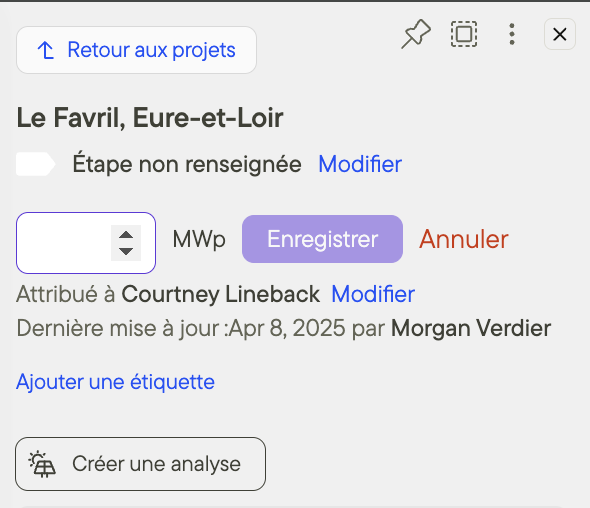
Le champ « capacité estimée » vous permet d'ajouter des données clés sur la capacité de votre projet. Veuillez noter que cette donnée ne sera pas calculée automatiquement par la plateforme et que vous devrez saisir manuellement la capacité estimée sur le projet pour qu'elle soit calculée à l'étape de la vue du conseil d'administration.
Désigner un responsable de projet
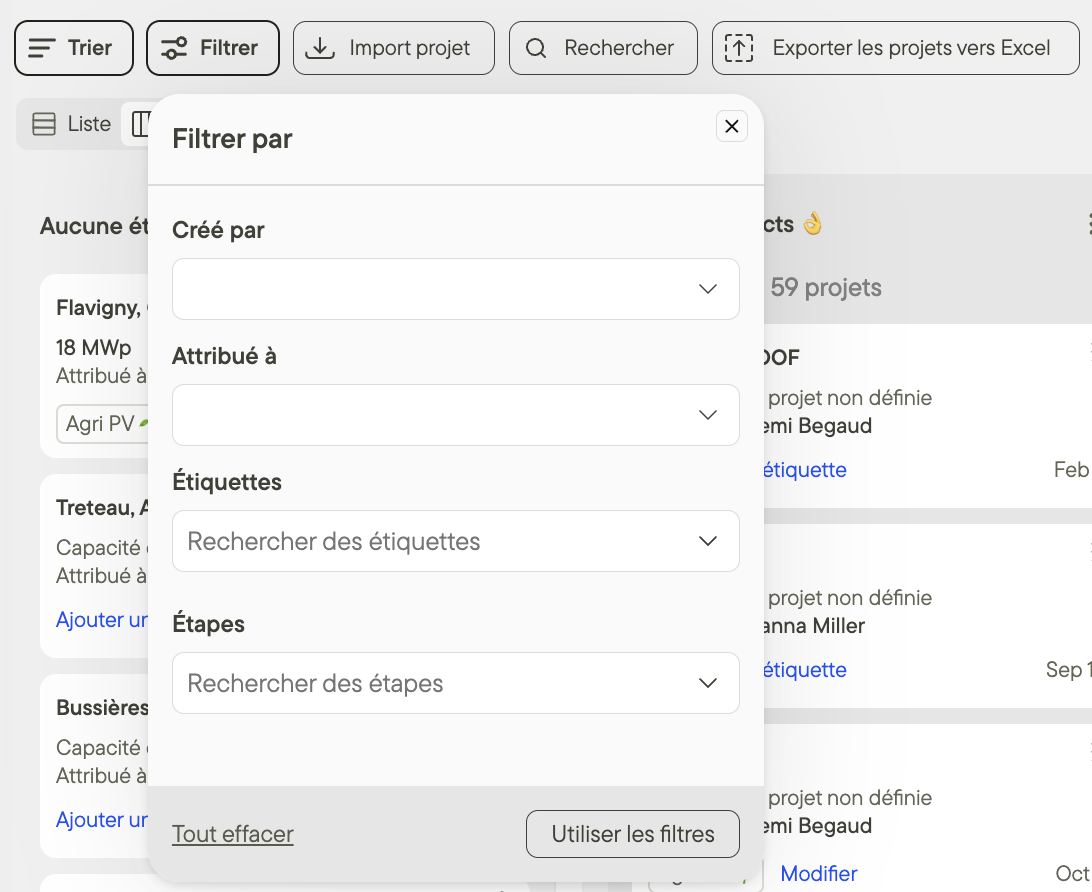
Désignez clairement les membres de l'équipe responsables de chaque projet. Filtrez par propriétaire de projet pour savoir qui gère les projets dans les différentes zones cartographiques et aux différents stades de développement.
Vues du projet
Glint Solar propose plusieurs vues de projet pour répondre à différents besoins. Il est essentiel de comprendre ces vues pour prendre des décisions efficaces.
Les différentes options de visualisation se trouvent en haut de la liste des projets, au-dessus du premier projet.
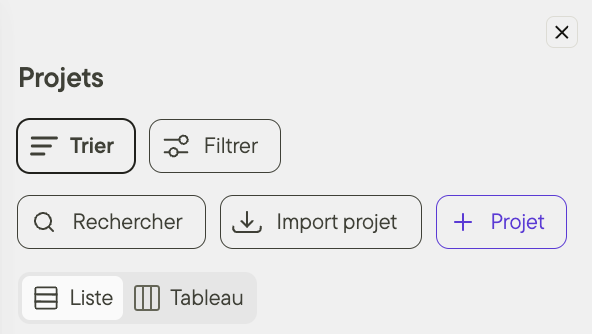
Liste des projets sur la carte
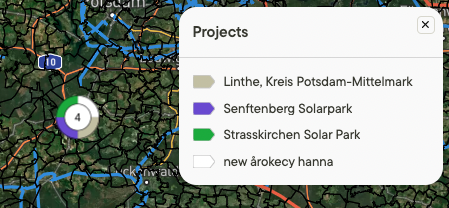
La vue en liste avec carte montre les étapes de vos projets par emplacement. Cela permet d'avoir une vision en temps réel des groupes de projets, des schémas de progression et des goulets d'étranglement potentiels.
Les projets apparaissent sous forme de points de couleur sur la carte, correspondant aux couleurs de leurs étapes. Plusieurs projets proches forment des grappes, affichées sous forme de diagrammes circulaires montrant la répartition des étapes du projet. Cliquez sur une grappe pour voir les projets qu'elle contient. Vous pouvez également cliquer directement sur le projet à partir de la liste affichée en cliquant sur la grappe, et vous serez amené à zoomer pour vous adapter au projet sélectionné.
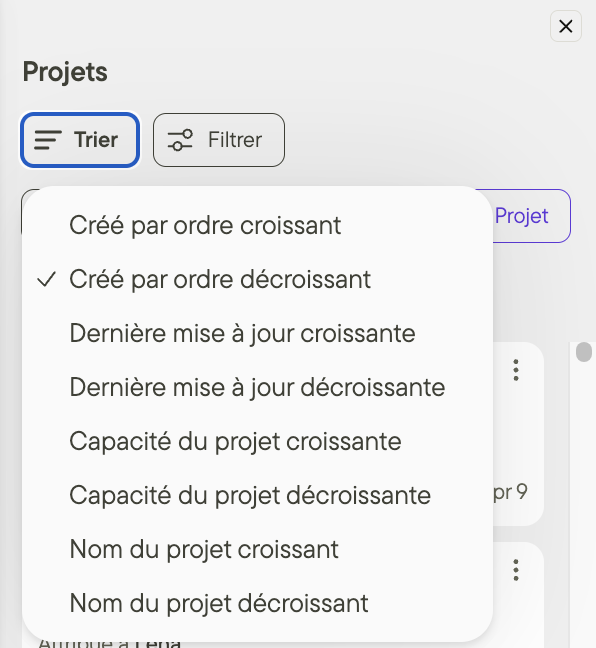
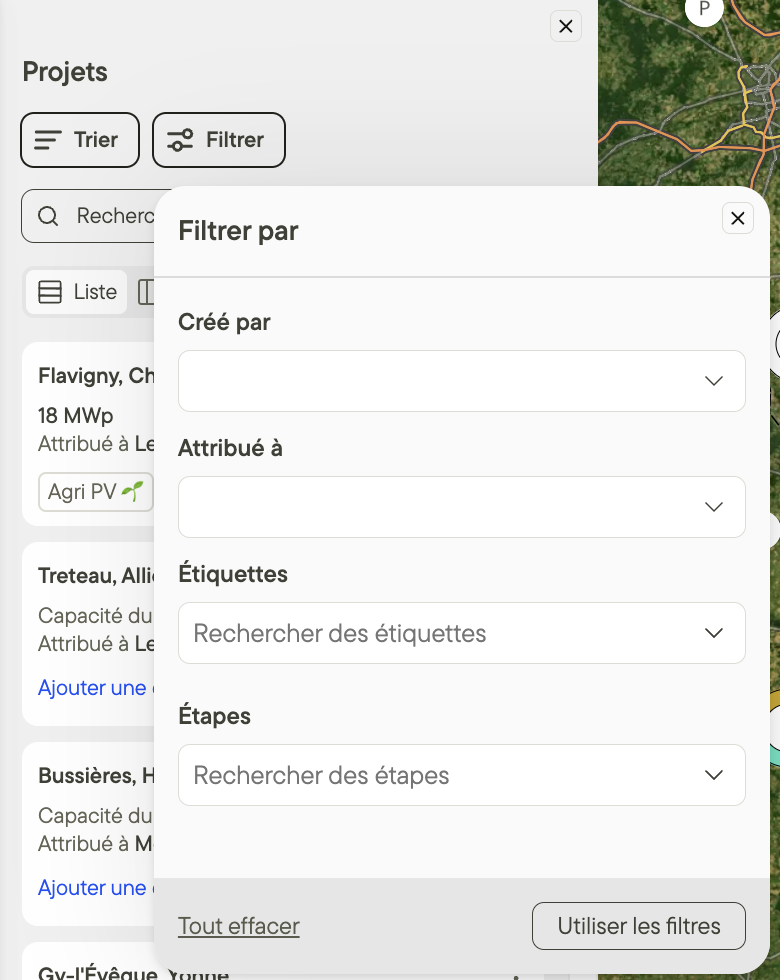
Il existe plusieurs façons de trier la liste des projets, ainsi que plusieurs critères différents pour filtrer les projets.
Vue tableau de bord
La vue en tableau permet d'obtenir une vue d'ensemble de l'avancement des travaux, en indiquant le nombre de projets et la capacité totale par étape. Filtrez par étiquettes, par propriétaire de projet et par d'autres critères pour une analyse détaillée.
Les projets peuvent être facilement déplacés d'une étape à l'autre par glisser-déposer ou en cliquant sur le menu situé à droite du nom de l'étape et en cliquant sur « Déplacer l'étape vers la droite », ce qui mettra automatiquement à jour le nombre de projets et la capacité totale par étape.
Personnalisez les scènes en modifiant leur nom, leur couleur et leur ordre. Pour supprimer une étape, assurez-vous d'abord qu'elle ne contient aucun projet, puis cliquez sur le menu à droite du nom de l'étape et appuyez sur « Supprimer ».
Ressources additionnelles
Apprenez à créer votre premier projet dans Glint Solar.
Consultez nos vidéos tutorielles d'intégration ici.
Pour en savoir plus sur la planification d'un site solaire, consultez notre guide complet ici.