
Importer des données en tant que couche
Glint Solar vous permet de télécharger des données sous la forme d'une couche que vous pouvez visualiser sur la carte, utiliser en combinaison avec d'autres couches et filtres et modifier. Les couches importées sont distinctes de celles gérées par Glint et ne sont visibles que par votre organisation.
Importation d'une couche de données dans Glint Solar
Comment importer des données sous forme de calques
- Cliquez sur le bouton Calques en haut à droite de votre écran.
- Cliquez sur le bouton Importer.
- Glissez-déposez le fichier de votre choix ou sélectionnez-le sur votre ordinateur.
- Le fichier prendra quelques instants pour être téléchargé, puis sera traité par Glint dans les minutes qui suivent.
Lorsque le traitement de la couche importée est terminé, elle est disponible pour être affichée sur la carte.
Comment utiliser la couche de données importée
- Cliquez sur l'icône en forme d'œil à côté de la couche pour l'activer ou la désactiver sur la carte.
- Cliquez sur les trois points à gauche de la couche pour ouvrir un menu :
- Cliquez sur Afficher sous forme de liste pour ouvrir les données de cette couche dans un tableau - cliquez sur une ligne du tableau pour ouvrir cet emplacement dans la carte.
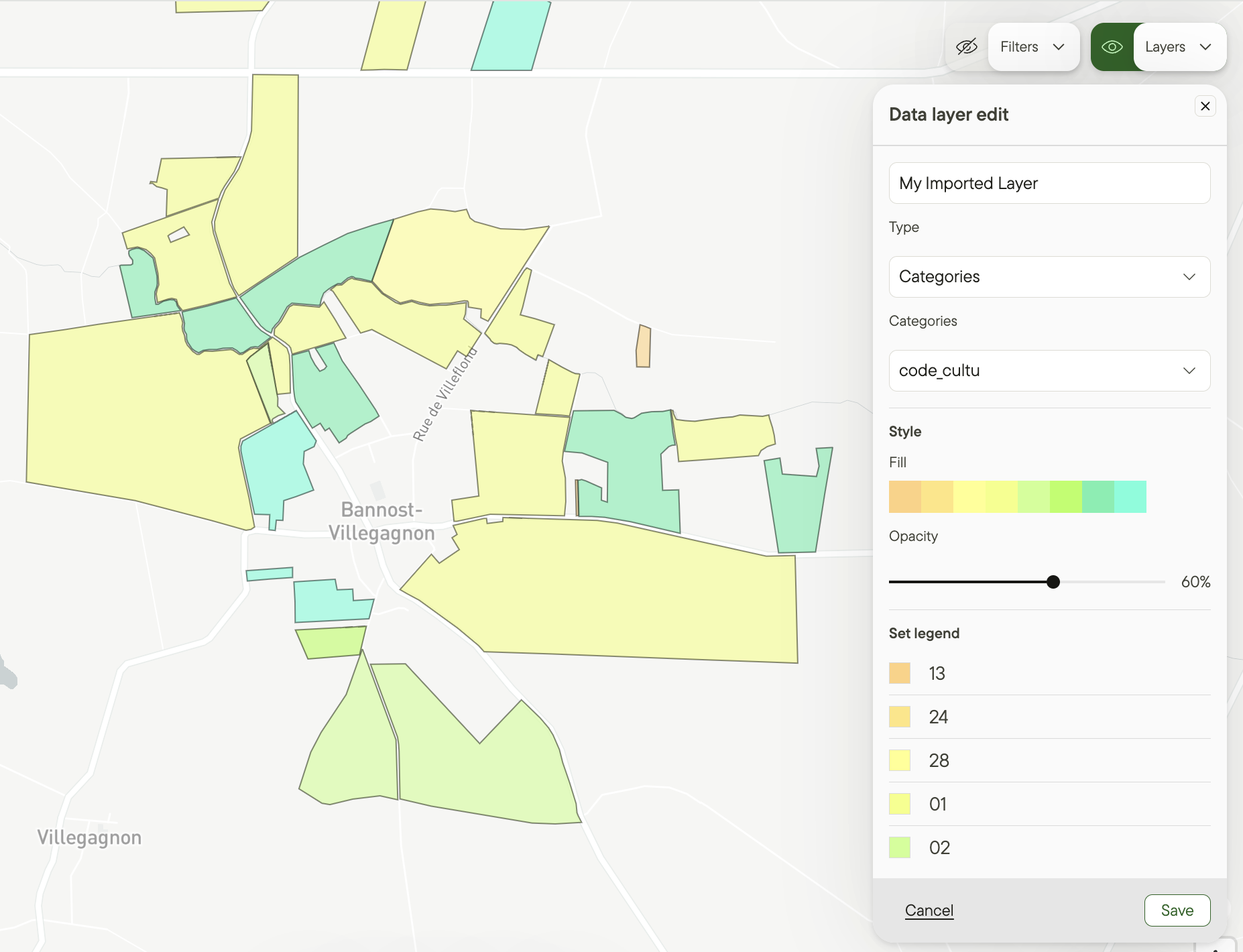
- Cliquez sur Modifier la couche pour ajuster la couleur et l'opacité des objets de la couche.
Ressources supplémentaires :
En savoir plus sur l'utilisation des couches dans Ajouter des données à partir de la bibliothèque de couches.
Pour en savoir plus sur l'importation de données dans Glint Solar, consultez les sections Importer des projets et Importer des données en tant que couche.
En savoir plus sur les demandes de données dans Besoin de plus de données ?