
Collaborer avec les membres de l'équipe et les personnes extérieures
Collaborer dans Glint Solar
Cet article vous aidera à découvrir les éléments clés d'une collaboration réussie dans Glint Solar. De l'ajout de portfolios et de membres d'équipe à l'utilisation efficace des commentaires et au téléchargement de fichiers.
Tous les membres de l'équipe dans un ou plusieurs portefeuilles
Votre portefeuille Glint Solar est l'endroit où se trouvent les projets et où les membres de l'équipe peuvent collaborer. Toute personne ayant accès au portefeuille peut voir et modifier tous les projets créés par d'autres membres de l'équipe ayant un accès. S'il y a des projets que vous ne voulez pas que tous les membres de l'équipe, ou plus particulièrement les collaborateurs externes, puissent voir, vous pouvez créer un portefeuille séparé à cet effet. Il est possible de naviguer entre les différents portefeuilles à partir de la barre supérieure gauche de l'écran.
Créer et éditer des portfolios
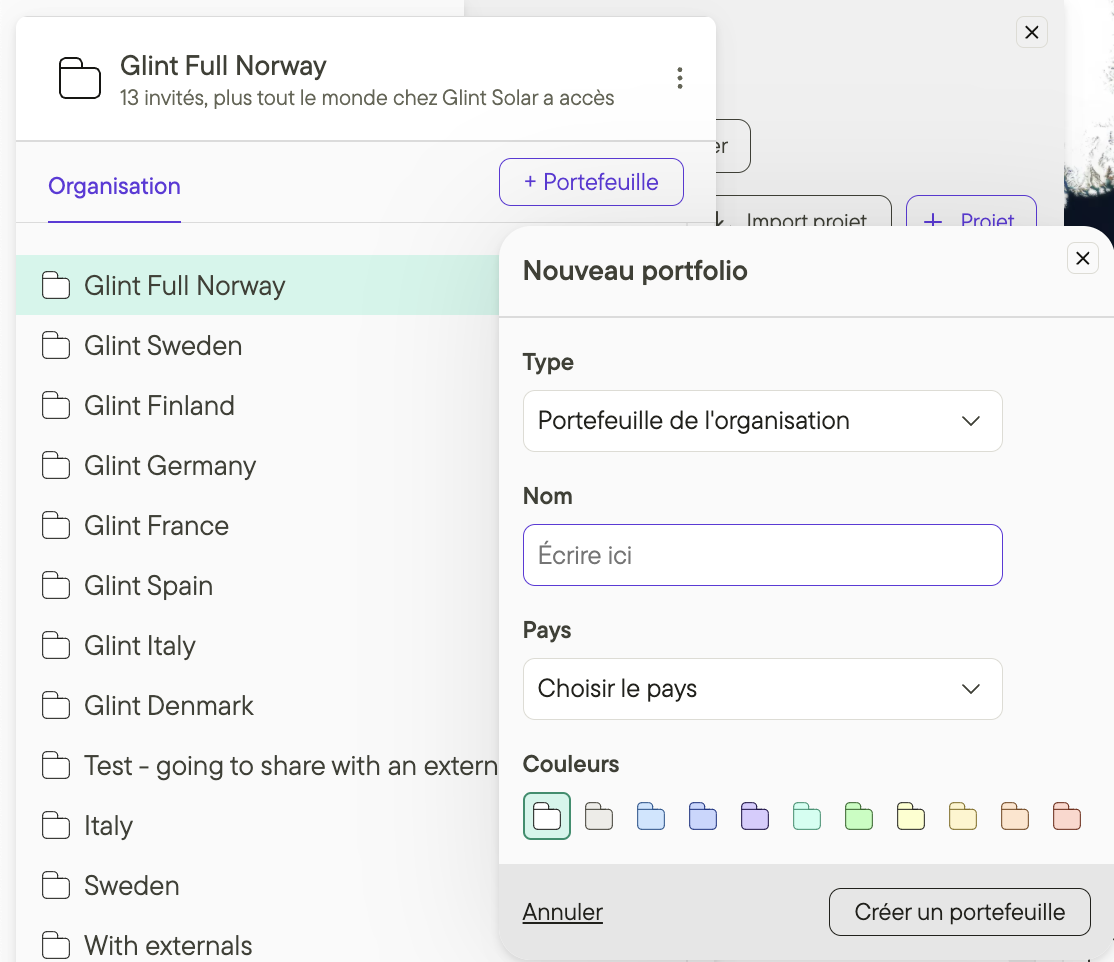
Créer et éditer des portfolios à votre guise en cliquant en haut à gauche, puis sur +Portfolio.
Vous avez la possibilité de créer un portefeuille au niveau de l'organisation ou de le rendre privé. Un portefeuille d'organisation est par défaut accessible à tous les membres de l'organisation.
Notez que vous devez être membre d'une organisation pour pouvoir créer et modifier des portefeuilles. Les membres invités n'ont pas accès à cette fonctionnalité.
Manage user access for team members and external collaborators
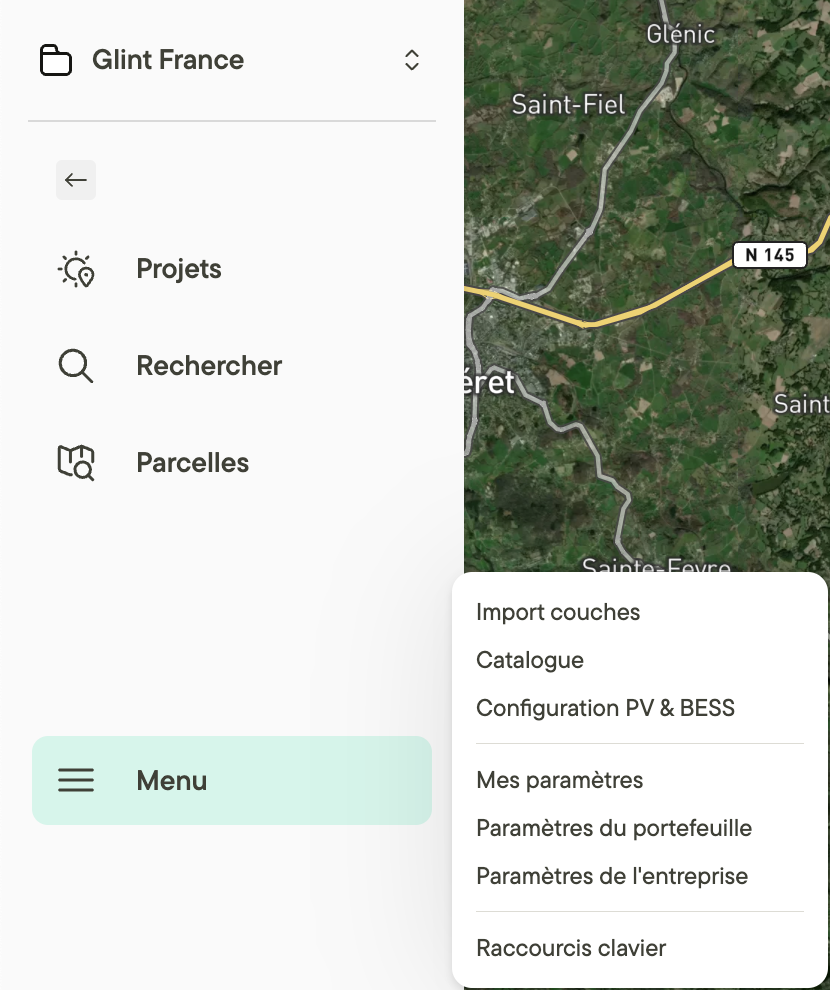
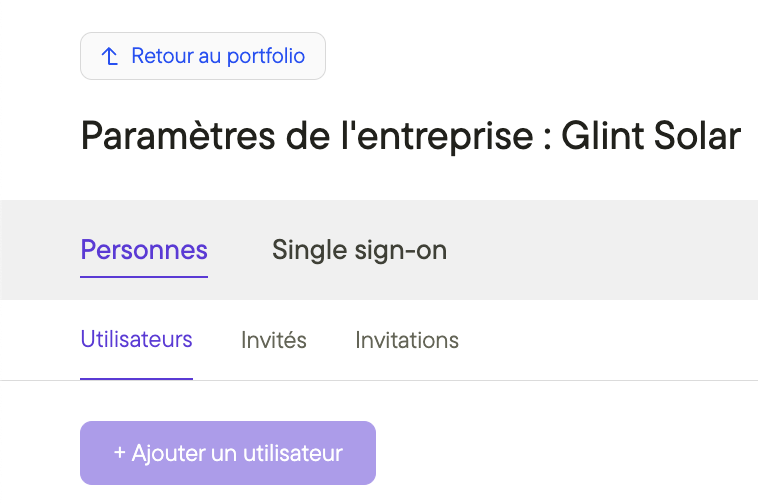
Gérer l'accès des utilisateurs pour vos portefeuilles en cliquant sur Paramètres de l'entreprise dans le menu de la barre latérale gauche.
Accédez au volet Personnes puis Utilisateurs et cliquez sur Ajouter un utilisateur.
Ils recevront une notification dans leur boîte de réception avec un lien leur permettant de configurer leur utilisateur et d'accéder au compte. Les membres de l'équipe peuvent également être supprimés du compte en cliquant sur Supprimer à droite de leur nom.
Portefeuilles partagés avec des collaborateurs externes
Il est possible de partager des portfolios avec des collaborateurs externes sur Glint.
- Dans le bouton Menu de la barre latérale gauche, choisissez Paramètres du portfolio
- Sélectionnez l'onglet Personnes pour inviter de nouveaux utilisateurs ou ajuster l'accès des utilisateurs.
Veuillez consulter cet article pour obtenir une vidéo d'instruction détaillée sur le partage de portfolios avec des collaborateurs externes.