
Utilisation de l'outil de dessin
Dans Glint Solar, vous pouvez dessiner quatre types d'objets : des polygones, des lignes, des itinéraires à distance de grille calculée automatiquement, et des rectangles, des cercles ou des points. Ce guide couvre :
- Comment utiliser l'outil de dessin pour créer ces objets
- Les propriétés de chaque type d'objet
- Cas d'utilisation courants pour chaque objet
Vous pouvez créer tous ces objets à l'aide des outils de dessin situés au bas de votre écran Glint Solar.
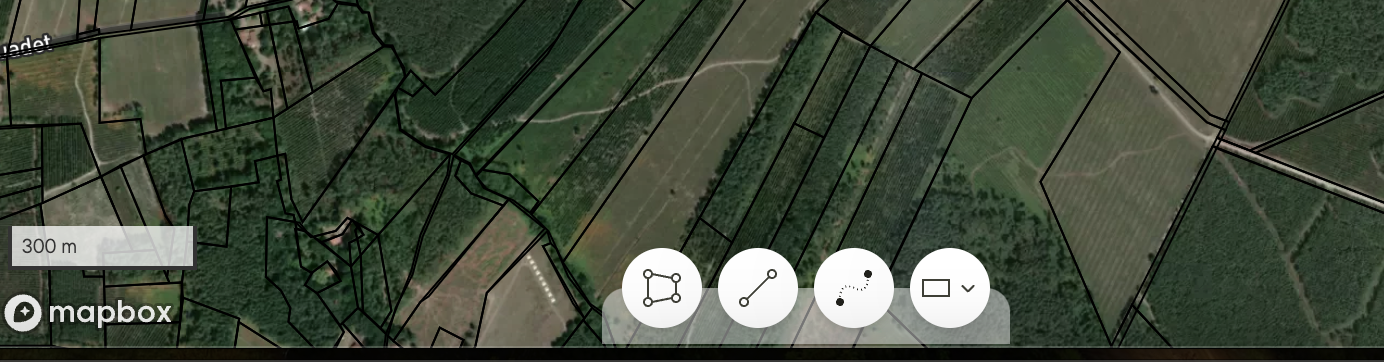
Comment l'utiliser ?
- Cliquez sur l'un des boutons Dessiner en bas de l'écran
- Cliquez sur la carte pour placer votre premier point
- Continuez à cliquer pour ajouter d'autres points - ceux-ci forment les bords des polygones ou la longueur des lignes
- Appuyez sur Entrée pour compléter l'objet
- Votre objet apparaîtra dans la liste des objets.
Polygones
Lignes
Cercles, Points, and Rectangles
Itinéraires
- Sélectionnez un point de départ et un point d'arrivée sur la carte
- Vous pouvez ajouter des points de repère pendant ou après la création de l'itinéraire
- L'outil de routage trouve automatiquement le chemin le plus court et peut être converti en ligne pour des ajustements manuels.
Properties
Les objets dans Glint Solar peuvent être marqués comme inclus, exclus ou autres :
- Inclure : Objets pour lesquels des panneaux seront ajoutés lors des analyses
- Exclure : Les objets qui n'auront pas de panneaux ajoutés pendant les analyses
- Autre : Objets pour lesquels des panneaux ne seront pas ajoutés lors des analyses.
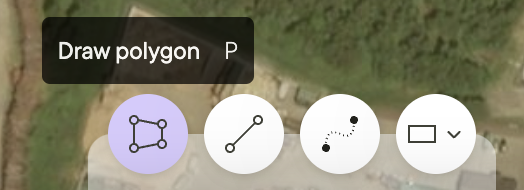
Polygones
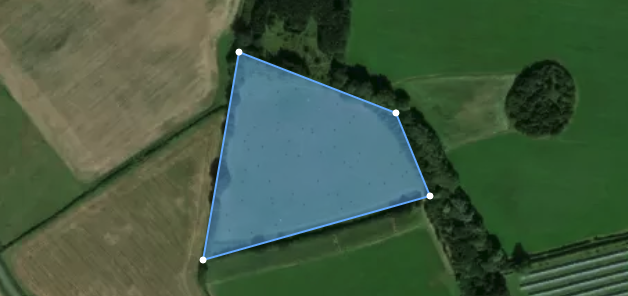
Les polygones ont à la fois une longueur et une largeur pour créer une zone
Les polygones nécessitent au moins trois points pour être créés
Les polygones peuvent être créés en copiant des objets à partir de couches cartographiques
Un polygone peut être défini comme Inclure, Exclure ou Autre
Les polygones peuvent être fusionnés, intersectés, soustraits ou supprimés en bloc. Pour en savoir plus, cliquez ici.
 |  |
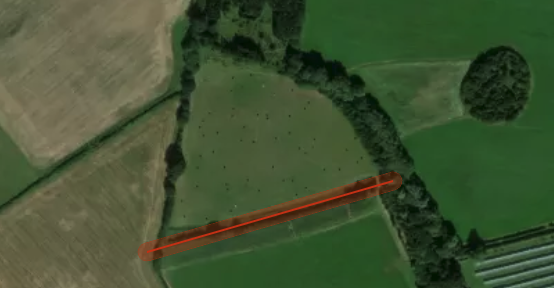
Lignes
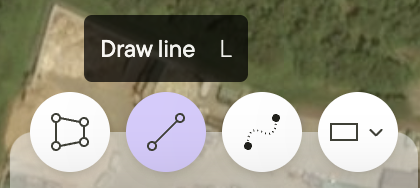
- Les lignes n'ont qu'une longueur
- Les lignes nécessitent au moins deux points pour être créées
- Les lignes peuvent être créées en copiant des objets à partir de couches cartographiques
- Une ligne peut être définie comme Exclure ou Autre
 |  |
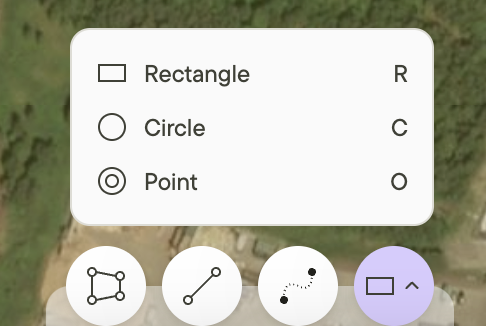
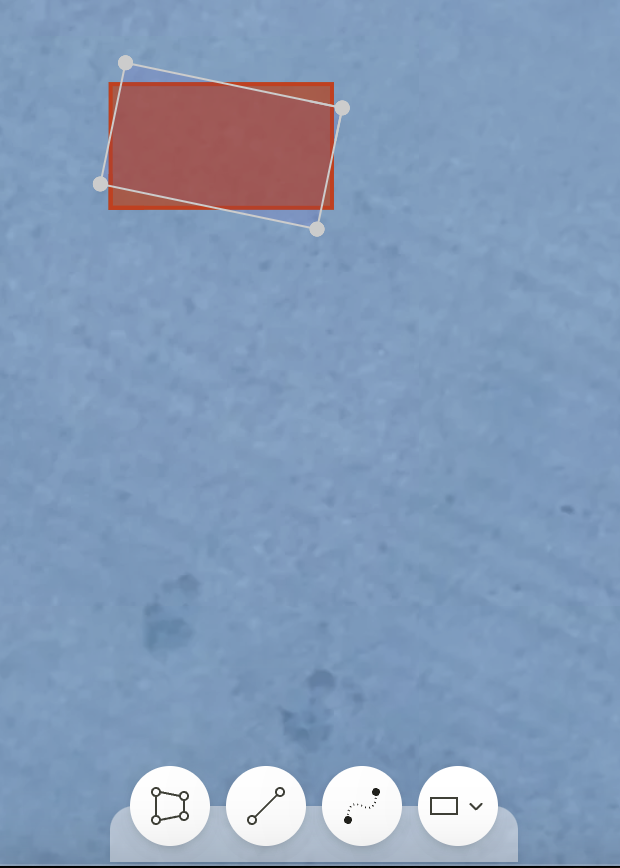
Rectangles, Cercles, and Points
- Les rectangles et les cercles peuvent être inclus, exclus ou autres. Les points peuvent être exclus ou autres.
- Les trois peuvent être glissés et déposés à l'endroit souhaité
- Les trois peuvent être copiés et collés (commande+c, commande+v)
- Les rectangles peuvent être pivotés de 360 degrés
 |  |
Exemple de cas d'utilisation
Polygones
- Dessiner les zones qui passent l'analyse des contraintes pour l'inclusion de panneaux
- Dessiner les zones trop pentues pour les panneaux qui devraient être exclues
- Dessiner les zones contenant des bâtiments à exclure du placement des panneaux
- Dessiner les zones avec des arbres amovibles
- Copier les parcelles de la couche des parcelles pour les marquer comme Inclure
- Copier les zones protégées des couches pour les marquer comme Exclure
Lignes
- Dessiner les routes d'accès au site
- Dessiner les rivières près du site et ajouter des tampons
- Copier les lignes de la grille de la couche de la grille
Rectangles, Cercles et points
- Ajouter des points d'intérêt à la carte
- Marquer les objets remarquables sur les sites prometteurs
- Ajouter des rectangles, des cercles et des points avec des tampons pour créer des rayons de recherche pour l'analyse des contraintes
Ressources supplémentaires
Il est également possible d'importer des projets dans des projets nouveaux et existants dans Glint Solar grâce à la fonction d'importation facile à utiliser.
Pour en savoir plus sur la configuration des objets, cliquez ici.