
Comprendre l'interface Glint Solar
@Dans cet article, vous apprendrez à naviguer efficacement dans Glint Solar et à vous familiariser avec son interface, de la gestion de vos projets et de vos couches à la modification des cartes de base et à l'utilisation de la vue 3D.
La barre latérale
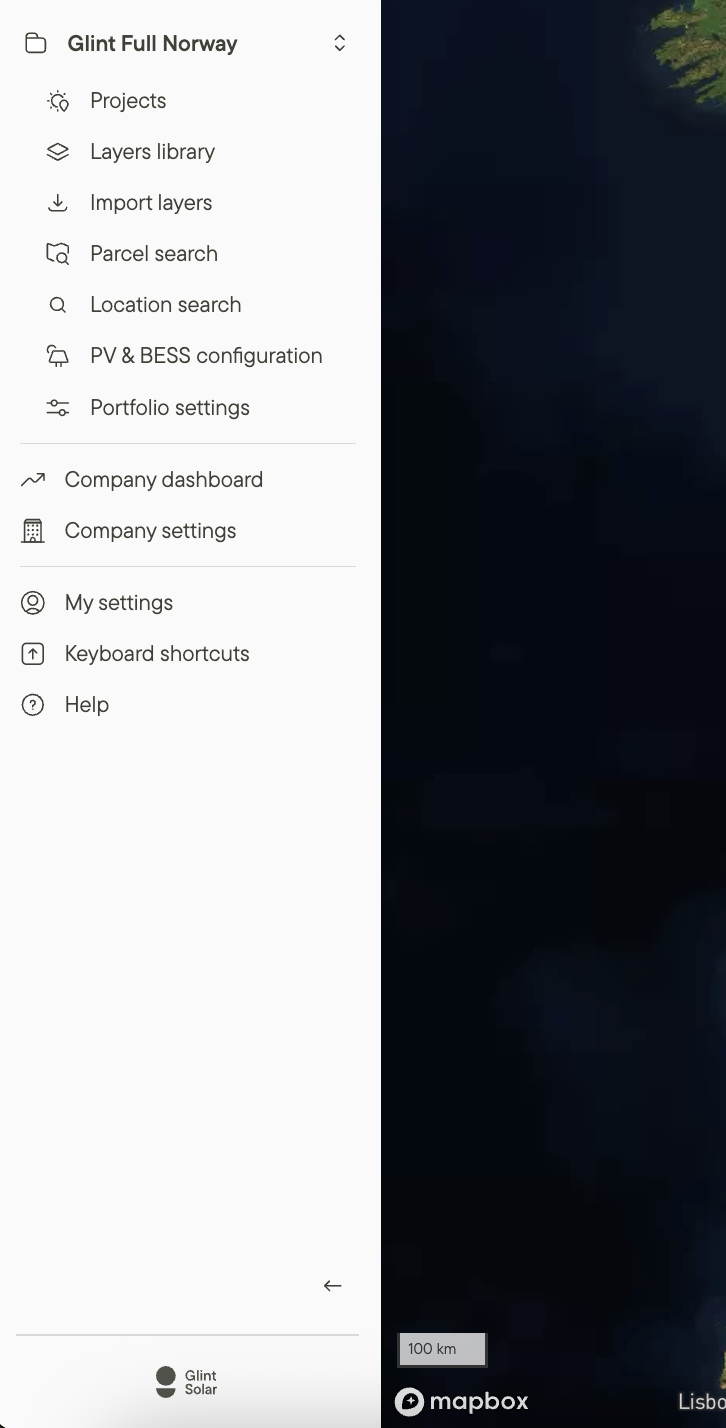
La barre latérale de Glint Solar reste cohérente quel que soit l'endroit où vous vous trouvez et peut être réduite pour obtenir une vue plus large de la carte. Elle comprend les rubriques Compte, Projets, Recherche, Recherche de parcelles, Menu et Aide.
La barre latérale de Glint Solar reste cohérente quel que soit l'endroit où vous vous trouvez et peut être réduite pour obtenir une vue plus large de la carte. Elle comprend les rubriques Compte, Projets, Recherche, Recherche de parcelles, Menu et Aide.
Compte
Si vous possédez plusieurs comptes chez Glint Solar, qu'il s'agisse de comptes d'organisation ou de comptes privés, vous pouvez y accéder à partir d'ici. Vous pouvez également voir l'organisation dans laquelle vous vous trouvez actuellement, ainsi que votre adresse e-mail d'utilisateur, que vous pouvez développer pour vous déconnecter.
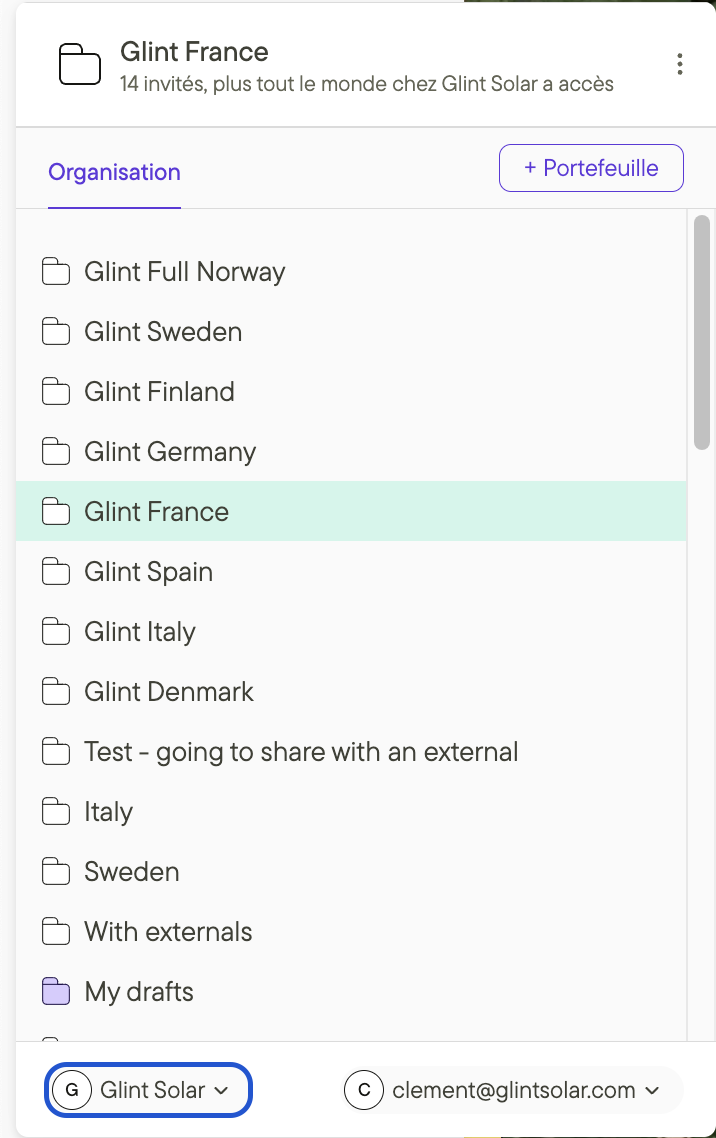
Pour en savoir plus sur la façon de collaborer et de créer plusieurs comptes dans Glint Solar, cliquez ici.
Projets
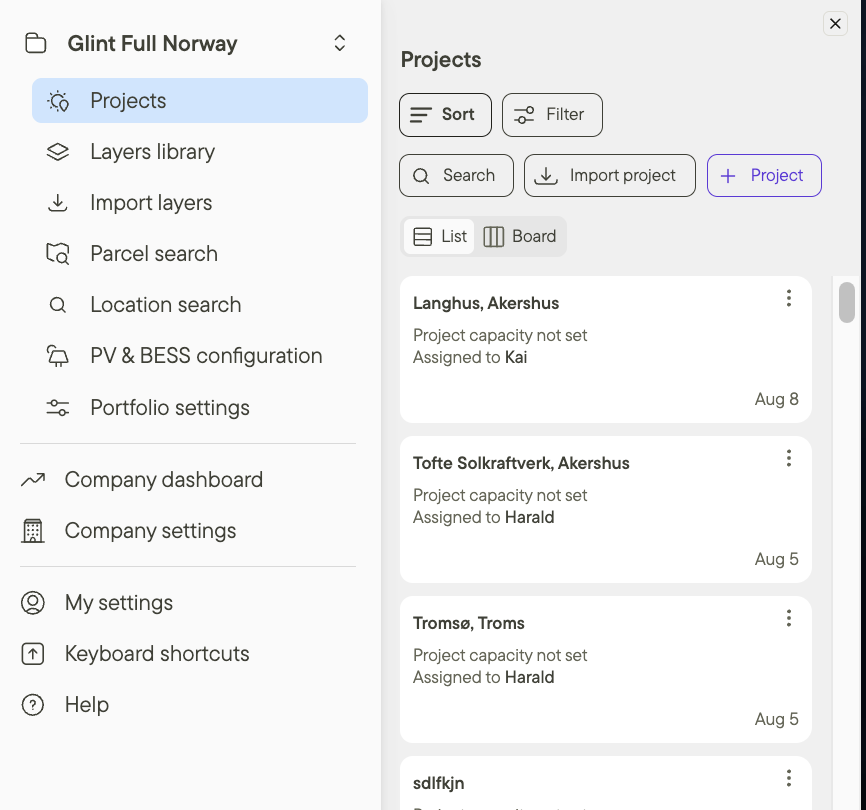
C'est ici que vous pouvez accéder à tous les projets que l'équipe a créés pour le compte sélectionné.
Dans la section Projets de la barre latérale, vous pouvez accéder aux projets existants, les trier, les filtrer et les rechercher pour un accès rapide, importer des projets existants, créer de nouveaux projets et gérer les vues des projets via la liste ou le tableau.
Recherche de lieux sur la carte
La fonction de recherche vous permet de rechercher des lieux géographiques sur la carte.
Il existe deux types de recherche : Recherche et Recherche parcellaire. Avec la recherche, vous pouvez taper l'adresse ou les coordonnées dans la barre de recherche et une liste de résultats s'affichera. Avec la recherche parcellaire, vous pouvez rechercher une parcelle spécifique sur la base de plusieurs critères spécifiques au pays, y compris le numéro d'identification de la parcelle.
Autre selections
La selection des autres menus vous permet d'accéder rapidement à la bibliothèque de calques, à l'importation de calques et aux configurations PV. Vous pouvez également modifier les paramètres de votre profil, ainsi que les paramètres de votre portefeuille et de votre entreprise, y compris la gestion de l'accès des utilisateurs. En outre, vous pouvez accéder à un guide rapide sur les raccourcis clavier.
Tableau de bord entreprise
Le tableau de bord fournit une vue d'ensemble cartographique de tous les projets, offrant une vue d'ensemble aux organisations disposant de plusieurs portefeuilles.
Sélection de l'aide
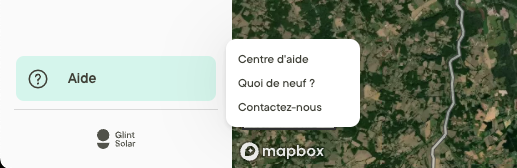
La sélection Aide vous permet d'accéder rapidement au Centre d'aide, qui comprend les mises à jour des produits (Quoi de neuf ?) et nos coordonnées. Si vous disposez d'un responsable de la réussite des clients, n'hésitez pas à lui poser vos questions et à lui demander de l'aide en premier lieu !
Gestion des couches de données en haut à droite
C'est dans le coin supérieur droit de l'écran que commence l'histoire de l'énergie solaire. Toutes les couches de données disponibles peuvent être trouvées ici pour être affichées sur la carte.
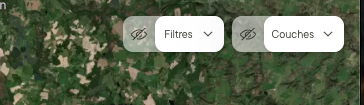
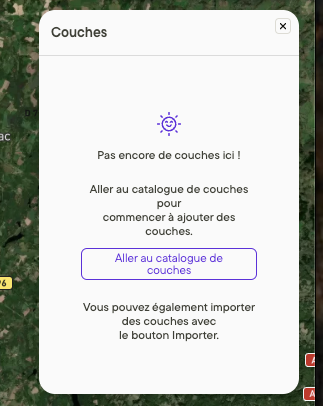
La première fois que vous cliquez sur Couches, la liste déroulante est vide. Vous devrez ajouter les données de la bibliothèque des couches pour les afficher dans la liste.
Le bouton Filtre vous permet d'utiliser les couches de données pour la prospection en filtrant les zones qui ne répondent pas aux critères d'un bon site solaire. En savoir plus sur la façon de filtrer les meilleurs sites pour devenir un prospecteur professionnel.
L'outil de dessin
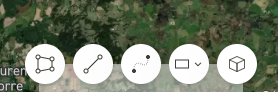
En bas de l'écran, vous pouvez accéder à l'outil de dessin pour créer des polygones, des lignes, des lignes de connexion à la grille calculées automatiquement et des formes telles que des rectangles, des cercles et des points. Pour en savoir plus sur l'utilisation de l'outil de dessin, cliquez ici.
Cartes de base, vue 3D et outil de mesure
En bas à droite de l'écran, vous pouvez naviguer dans la vue cartographique. Zoomez et dézoomez, changez de carte de base ou passez en mode 3D. Vous trouverez également notre outil de mesure ici.
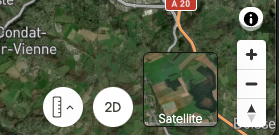
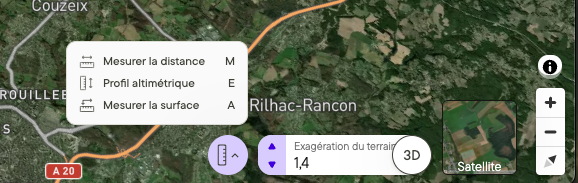
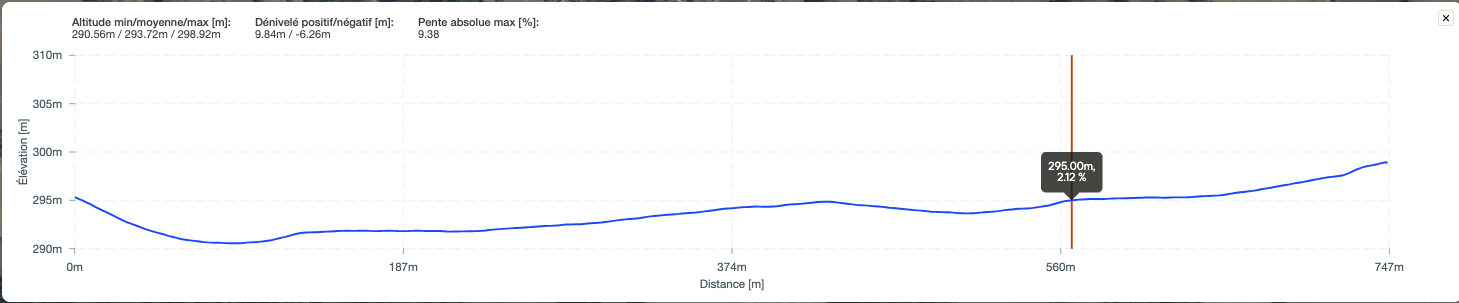
Lorsque vous passez en mode 3D, vous verrez apparaître deux fonctionnalités supplémentaires : l'exagération du terrain et le profil d'élévation. Avec l'exagération du terrain, vous pouvez améliorer la vue en 3D pour mieux voir les contours du paysage. Avec la fonctionnalité de profil d'élévation, vous pouvez tracer une ligne sur la carte pour voir apparaître le profil du terrain.
Ressources supplémentaires
En savoir plus sur la façon de commencer à utiliser Glint Solar.
Lisez comment créer votre premier projet dans Glint Solar.