
Des fonctionnalités utiles que vous n'avez peut-être pas remarquées
Travaillez plus rapidement et dégagez plus de valeur grâce à ces fonctionnalités souvent négligées.
Supprimer des points |
Pour supprimer un point d'un objet, il suffit de cliquer sur ce point et d'appuyer sur la touche d'effacement arrière.
| Sélectionner plusieurs objets à la fois |
Vous pouvez sélectionner plusieurs objets de deux manières :
- Majuscule-Clic pour sélectionner une série d'objets.
- Commande-clic pour sélectionner des objets spécifiques dans une liste.
Montrer les panneaux |
Pour chaque analyse que vous créez, vous pouvez visualiser les panneaux sur le parc.
- Allez dans Analyses.
- Cliquez sur les trois points en haut à droite de l'étiquette de l'analyse.
- Cliquez sur Afficher les panneaux.
Pour masquer les panneaux, cliquez à nouveau sur les trois points et cliquez sur Masquer les panneaux ou cliquez sur l'icône des panneaux à côté des trois points.
Maintenir la touche shift pour obtenir des angles droits |
Maintenez la touche Majuscule enfoncée lorsque vous dessinez des objets pour créer des lignes perpendiculaires aux limites du site et des polygones à angle droit.
| Cliquer avec le bouton droit de la souris sur un objet |
Cliquez avec le bouton droit de la souris sur n'importe quel objet pour faire apparaître un menu avec des fonctions utiles.
| Cliquez avec le bouton droit de la souris sur un objet de la carte pour l'afficher : | 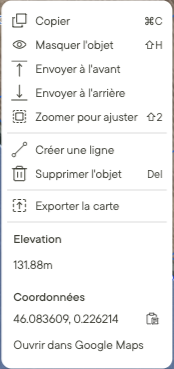 |
| Cliquez avec le bouton droit de la souris sur un objet de la liste d'objets pour faire apparaître la liste des objets : | 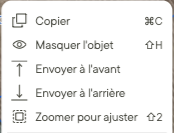 |
Copier+coller dans un autre projet |
Copier des objets d'un projet dans un autre. Cette fonction vous permet de prendre des objets spécifiques d'un projet, de les inclure dans un autre et d'apporter des modifications à ces objets sans affecter le projet d'origine.
Pour copier un objet :
- Cliquez sur l'objet et appuyez sur ⌘+C.
- Cliquez sur les trois points situés à droite de l'objet dans la liste des objets et sélectionnez Copier.
- Cliquez sur les trois points en haut à droite de la fenêtre des objets et sélectionnez Copier.
Pour coller un objet, appuyez sur ⌘+P.
Vous pouvez également copier et coller en cliquant avec le bouton droit de la souris sur la carte ou dans la liste des objets.
Profil d'élévation |
Cet outil n'est disponible qu'en mode 3D.
- Cliquez sur le bouton Profil d'élévation en bas à droite de votre écran.
- Cliquez sur la carte pour créer les points entre lesquels vous souhaitez voir le profil d'élévation.
- Appuyez sur Entrée pour compléter la ligne.
- Une image représentant le profil d'élévation et la longueur de la ligne apparaît.
Déplacer le point de vue 3D |
Pour modifier le point de vue à partir duquel vous visualisez un projet en 3D.
- Maintenez la touche Majuscule enfoncée et utilisez les touches fléchées pour faire pivoter le point de vue.
OU
- Maintenez la touche Ctrl+clic enfoncée et déplacez votre curseur.
Vous pouvez effectuer un zoom avant et arrière et faire pivoter votre point de vue.
Déplacer des objets vers l'avant ou l'arrière |
Lorsque des objets se chevauchent dans votre projet, vous pouvez modifier l'ordre dans lequel ils se superposent. Les objets que vous avez créés le plus récemment ne doivent pas nécessairement se trouver à l'avant et les objets que vous avez créés en premier ne doivent pas nécessairement se trouver au bas de la pile.
Vous pouvez modifier l'ordre de votre liste d'objets en procédant comme suit
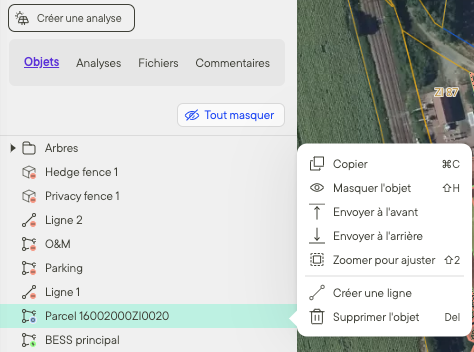
- En cliquant avec le bouton droit de la souris sur un objet et en choisissant l'option Envoyer au début ou Envoyer à l'arrière.
- En faisant glisser l'objet vers le haut ou vers le bas de votre liste d'objets.
Envoyer à Google Maps |
Cliquez avec le bouton droit de la souris sur un objet pour faire apparaître un menu dans lequel vous pouvez suivre un lien direct vers cet emplacement dans Google Maps. Vous pouvez par exemple utiliser la fonction « vue de la rue » pour visiter votre projet.
Vous pouvez également copier les coordonnées de votre projet à partir du même menu.
Filtre de pente en % ou ° |
Deux options permettent de visualiser et d'ajuster le filtre d'inclinaison :
- Pourcentage - %
- Degrés - °
Allez dans Menu et cliquez sur Mes paramètres pour sélectionner votre préférence pour le filtre d'inclinaison en degrés ou en pourcentage.
| Choisir les unités métriques ou impériales |
Vous pouvez choisir d'afficher vos objets en unités métriques ou impériales.
Allez dans Menu et cliquez sur Mes paramètres pour sélectionner votre préférence pour le système d'unités.
Ressources supplémentaires
Pour une introduction à Glint Solar, consultez Comment commencer à utiliser Glint Solar.
Rappelez-vous les bases de l'outil de dessin en lisant Utiliser l'outil de dessin.