
Fusionner, intersecter, soustraire et supprimer en bloc des polygones
Fusionner, intersecter, soustraire et supprimer en bloc des polygonesDans Glint, vous pouvez effectuer plusieurs actions sur les polygones qui se chevauchent afin de créer de nouveaux polygones. Ces nouveaux polygones peuvent être utilisés pour représenter les objets de votre projet de manière plus précise et plus ordonnée. Ces actions sont les suivantes :
- Fusionner : Le nouveau polygone comprendra la surface totale des polygones fusionnés.
- Intersection : Le nouveau polygone comprendra la zone où les polygones qui se croisent se chevauchent.
- Soustraire : le nouveau polygone comprendra la zone laissée par la soustraction d'un polygone à l'autre.
Il est également possible de supprimer plusieurs objets à la fois, qu'ils se chevauchent ou non.
Fusionner des polygones |
Pour fusionner des polygones :
- Assurez-vous que les polygones que vous souhaitez fusionner sont adjacents et qu'il n'y a pas d'espace entre eux.
- Cliquez sur le premier polygone - soit sur la carte, soit dans la liste des objets.
- Maintenez la touche Majuscule enfoncée et cliquez sur le deuxième polygone.
- Cliquez sur Fusionner dans la fenêtre qui apparaît en haut à droite de votre écran.
Un nouvel objet apparaît dans la liste des objets. Il s'agit d'une combinaison des deux polygones qui ont été fusionnés. Les polygones d'origine disparaissent. Si vous souhaitez conserver les objets originaux dans votre projet, vous pouvez les copier et les coller afin d'en avoir deux de chaque avant de créer l'objet fusionné.
Lorsque vous fusionnez deux polygones, il est possible de créer une marge de recul ou un tampon commun pour le nouvel objet. La fusion de polygones vous permet également de créer et de gérer les objets tels qu'ils existent pour vos besoins plutôt que tels que vous les avez trouvés sur la carte ou dans une couche de données.
Intersecter des polygones |
Pour créer un nouvel objet à partir de la zone de chevauchement de deux objets existants :
- Assurez-vous que les polygones à partir desquels vous voulez créer l'intersection se chevauchent.
- Cliquez sur le premier polygone - soit sur la carte, soit dans la liste des objets.
- Maintenez la touche Majuscule enfoncée et cliquez sur le deuxième polygone.
- Cliquez sur Intersect dans la fenêtre qui apparaît en haut à droite de votre écran.
Un nouvel objet apparaît dans la liste des objets. Il s'agit d'une combinaison des deux polygones qui ont été intersectés. Les polygones d'origine disparaissent. Si vous souhaitez conserver les objets originaux dans votre projet, vous pouvez les copier et les coller afin d'en avoir deux de chaque avant de créer l'objet intersecté.
Soustraire des polygones |
Pour soustraire une zone à une autre :
- Assurez-vous que les polygones à partir desquels vous voulez créer l'intersection se chevauchent.
- Cliquez sur le premier polygone - soit sur la carte, soit dans la liste des objets.
- Maintenez la touche Majuscule enfoncée et cliquez sur le deuxième polygone.
- Cliquez sur soustraire dans la fenêtre qui apparaît en haut à droite de votre écran.
Un nouvel objet résultant de la soustraction apparaît dans la liste des objets. Les polygones d'origine disparaissent. Si vous souhaitez conserver les objets originaux dans votre projet, vous pouvez les copier et les coller afin d'en avoir deux de chaque avant de créer l'objet intersecté.
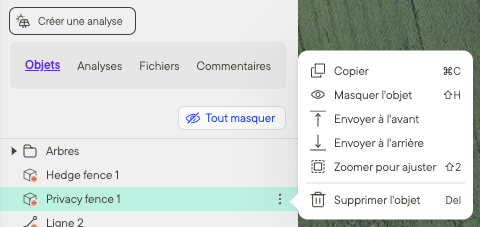
Remarque : le polygone situé en bas de votre liste d'objets sera soustrait de l'objet situé en haut de votre liste d'objets. Vous pouvez modifier l'ordre de votre liste d'objets en procédant comme suit :
- En cliquant avec le bouton droit de la souris sur un objet et en choisissant l'option Envoyer vers l'avant ou Envoyer vers l'arrière.
- En faisant glisser l'objet vers le haut ou vers le bas de votre liste d'objets.
Grouper et supprimer des polygones |
Pour supprimer des polygones en bloc :
- Maintenez la touche Majuscule enfoncée tout en cliquant sur chaque polygone à supprimer.
- Cliquez sur Supprimer dans la fenêtre qui s'affiche en haut à droite de votre écran.
- Appuyez sur Entrée ou cliquez sur OK dans la fenêtre qui s'affiche en haut de l'écran.
Vous avez des difficultés à fusionner ?
Assurez-vous que les deux polygones sont adjacents - ils doivent partager une arête ou se chevaucher pour fusionner.
S'il y a un espace entre les polygones, vous pouvez simplement faire glisser le bord d'un polygone sur le bord de l'autre.
Ressources additionnelles
Besoin de mesurer des objets ? Lisez ici comment faire.
Si vous souhaitez apprendre à modifier un polygone ou une ligne, cliquez ici.