
Nos questions les plus fréquentes
Comment inviter de nouveaux utilisateurs à Glint Solar ?
- Cliquez sur le bouton Menu et sélectionnez Gérer les utilisateurs.
- À partir de là, vous pouvez cliquer sur Ajouter un utilisateur, saisir l'adresse électronique et le rôle, puis cliquer sur Envoyer l'invitation.
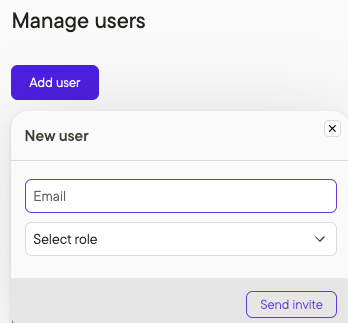
Cela enverra un courriel automatique à la personne invitée. Elle devrait pouvoir cliquer sur un lien pour créer son compte. La personne invitée aura accès au compte auquel elle a été invitée. Si vous souhaitez inviter un membre de l'équipe à plusieurs comptes, passez au compte suivant et répétez le processus.
Pour plus d'informations sur la configuration de votre équipe, voir <Comment inviter les membres de votre équipe à Glint Solar>.
Comment suivre les projets par étapes dans Glint ?
Glint offre une grande flexibilité pour suivre vos projets de la manière qui vous convient le mieux et qui correspond à votre flux de travail :
- Créez des étapes personnalisées et attribuez-leur des codes de couleur pour comprendre votre portefeuille d'un seul coup d'œil lorsque vous regardez la carte.
- Utilisez des étiquettes de projet pour définir vos projets de la manière qui vous convient le mieux.
- Suivez la capacité individuelle et cumulative des projets.
- Utilisez des filtres pour n'afficher que les projets qui vous intéressent.
Pour en savoir plus sur le suivi des projets et la gestion de portefeuille, consultez la section Vue d'ensemble du portefeuille.
Puis-je créer plusieurs analyses pour un même projet ?
Oui ! Il n'y a pas de limite au nombre d'analyses qui peuvent être créées dans un projet.
Pour créer une nouvelle analyse dans un projet :
- Cliquez sur Créer une analyse.
- Modifiez les paramètres comme vous le souhaitez.
- Cliquez sur Analyser.
Jetez un coup d'œil à Design in a click with Glint Solar et regardez la courte vidéo pour une démonstration de la façon de procéder.
Comment masquer les terrains trop éloignés d'une sous-station ?
Cette courte vidéo montre comment filtrer les meilleurs sites en fonction de vos critères : Filtrer pour trouver les meilleurs sites.
Appliquez des couches de la bibliothèque de données Glint et utilisez-les en combinaison avec plusieurs filtres pour un processus de sélection de sites rapide et puissant.
Est-il possible d'ajouter d'autres couches de données à la bibliothèque ?
Oui ! Pour savoir comment ajouter des couches de données à votre bibliothèque, veuillez lire Importer des données en tant que couche.
Et si vous souhaitez que Glint Solar ajoute des couches, n'hésitez pas à nous contacter. Notre équipe d'ingénierie des données met à jour et entretient la bibliothèque de données et accueille volontiers toute nouvelle couche utile. Si vous avez des liens vers des sources, n'hésitez pas à les partager afin de faciliter le processus d'ajout de ces couches.
Est-il possible d'enregistrer mes réglages PV préférés pour les appliquer rapidement ?
Oui ! Glint Solar facilite la configuration des profils PV qui peuvent être appliqués en un clic.
Pour plus de détails sur la configuration de vos profils, voir Réglage des paramètres PV dans Glint Solar.
Pour une démonstration de la façon dont les profils peuvent être utilisés pour créer différentes dispositions en quelques instants, voir Concevoir en un clic avec Glint Solar.