
Visualisation 2D et 3D
Visualisez votre site en 2D et en 3D à l'aide de Glint Solar. Générez des images pour communiquer efficacement vos plans avec vos collègues, partenaires, propriétaires fonciers et autorités.
Comment utiliser les visualisations 2D et 3D
Passez d'un mode à l'autre en cliquant sur le bouton 2D ou 3D dans le coin inférieur droit.
En mode 3D, vous pouvez ajuster l'exagération du terrain afin d'améliorer ou de réduire la visibilité des caractéristiques topographiques.
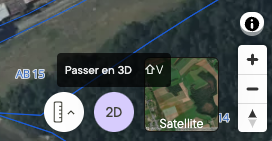 | 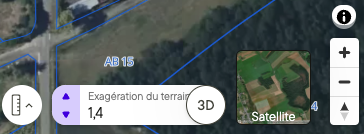 |
Export de vue
Cliquez avec le bouton droit de la souris sur la carte en vue 2D ou 3D pour exporter une image.
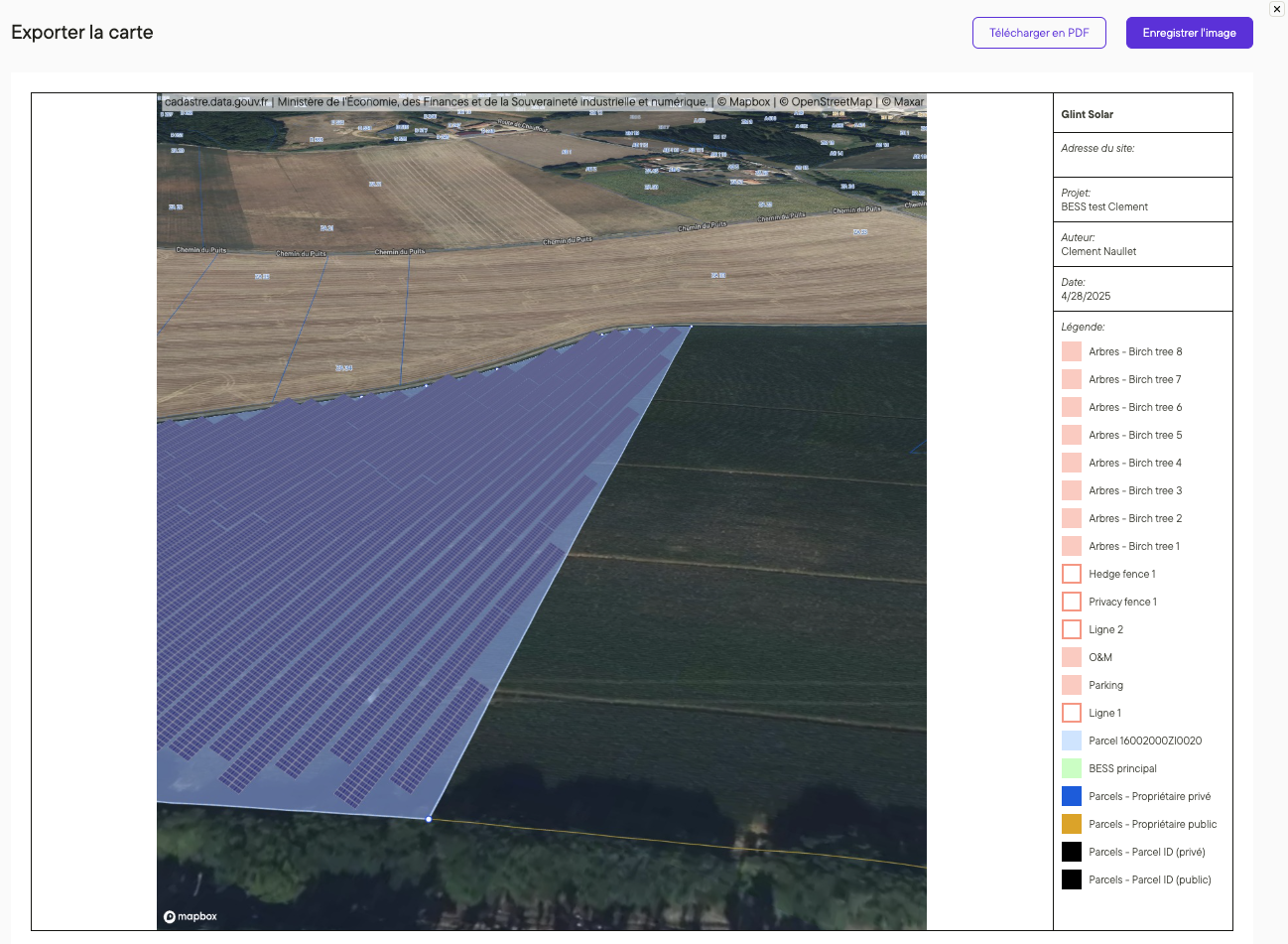
Pour en savoir plus sur l'inclusion de couches de données et la configuration de l'exportation de la vue cartographique, cliquez ici.
Visualisation des couches
Toutes les couches que vous avez ajoutées à votre liste de couches apparaîtront dans les visualisations 2D et 3D.
Rapport d'analyse
Chaque rapport d'analyse comprend trois images :
- Une vue d'ensemble de l'emplacement
- Une vue 2D de tous les objets du projet
- Une visualisation 3D du site
Ressources supplémentaires
Vous souhaitez importer un projet au lieu d'une couche ? Lisez l'article sur l'importation de projets ici.
Voulez-vous plus de détails sur la façon d'importer des données en tant que couche ? Lisez l'article à ce sujet ici.
Curieux à propos des images dans le rapport d'analyse ? Cliquez ici pour en savoir plus.
Pour en savoir plus sur l'ajout de données à partir de la bibliothèque de couches et sur l'utilisation de votre liste de couches, cliquez ici.