
Utilisation d'objets 3D dans Glint Solar
Cet article vous guidera à travers la nouvelle fonction de modélisation 3D de Glint Solar, en expliquant ses avantages, comment y accéder et comment l'utiliser pour créer des visualisations convaincantes de vos projets solaires.
Pourquoi les modèles 3D sont importants
Les modèles 3D réalistes améliorent considérablement la communication avec les parties prenantes en fournissant des représentations immersives du projet. Ils contribuent à :
- Améliorer l'engagement des parties prenantes : Montrer aux propriétaires fonciers et aux autres parties prenantes à quoi ressemblera précisément le projet.
- Rationaliser les approbations : Fournir des visualisations claires aux autorités locales pour les demandes de permis.
- Améliorer les relations avec la communauté : Répondez de manière proactive aux préoccupations des voisins grâce à des visualisations transparentes.
- Améliorer l'esthétique du projet : Créez des représentations visuellement attrayantes qui mettent en valeur l'intégration du projet.
Où trouver l'outil de modélisation 3D
Accédez à l'espace de travail de modélisation 3D dans votre projet Glint Solar dans l'outil de dessin au bas de l'écran. Cherchez le bouton «3D». Assurez-vous d'avoir activé le mode 3D en bas à droite de l'écran pour voir les modèles en 3D.
Comment utiliser les outils de modélisation 3D
Suivez ces trois étapes pour créer vos modèles 3D :
- Cliquez sur le bouton 3D pour accéder à la bibliothèque d'objets 3D : Choisissez parmi une variété d'objets préconçus, notamment des clôtures, des équipements électriques, des arbres, des haies, etc.
- Ajoutez et manipulez des objets : Cliquez sur l'objet souhaité pour l'ajouter à votre scène. Faites glisser les objets, faites-les pivoter, mettez-les à l'échelle, dupliquez-les ou supprimez-les selon vos besoins.
- Naviguer dans la scène 3D : Utilisez les outils de navigation pour explorer votre modèle sous différentes perspectives.
Intégration à PVsyst
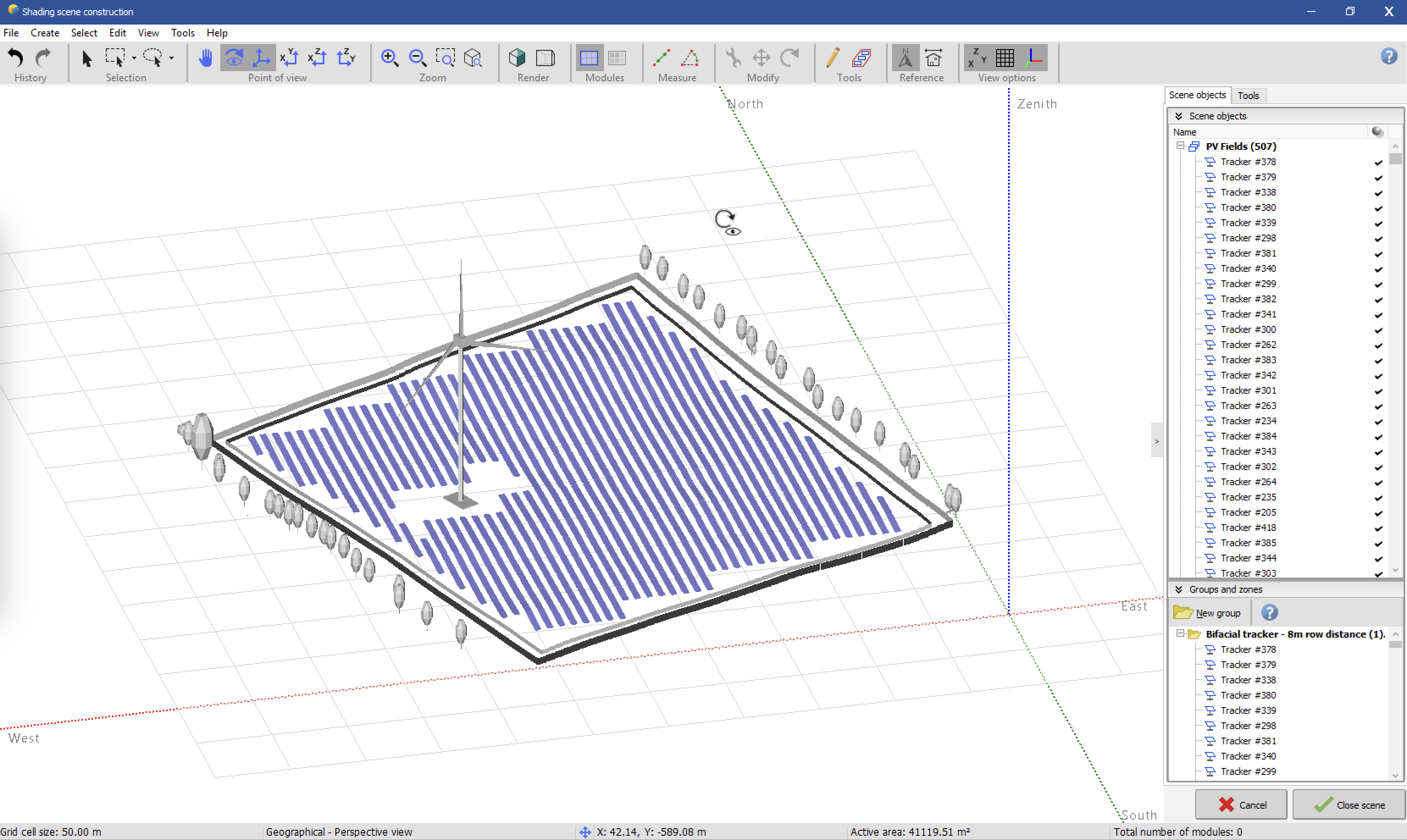
Créez une analyse comprenant les objets 3D souhaités. Ensuite, exportez votre scène d'ombrage (.pvc) directement vers PV Syst pour des simulations d'ombrage plus rapides et plus précises. Recherchez l'option « Export to PV Syst » sur le rapport d'analyse.

Conseils pour des modèles 3D efficaces
- Commencez simplement : Ajoutez d'abord les éléments essentiels.
- Respectez l'échelle : Veillez à ce que les objets soient correctement dimensionnés.
- Tenez compte des points de vue : Visualisez le projet du point de vue des principales parties prenantes.
- Répéter : Affinez votre modèle pour un réalisme optimal.
Ressources supplémentaires
Pour en savoir plus sur les visualisations 2D et 3D, l'exportation de la vue cartographique avec les légendes et l'importation et l'exportation avec Glint Solar.