
Comment inviter les membres de l'équipe
Comment inviter des membres de l'équipe à Glint Solar
Maintenant que vous avez créé quelques projets, il est temps de commencer à collaborer avec votre équipe et de tirer le meilleur parti de Glint Solar. Cet article vous montrera comment inviter d'autres personnes et préparer votre équipe.
Pourquoi collaborer avec Glint Solar ?
Voici quelques avantages clés que vous pouvez partager avec votre équipe :
- Glint Solar permet une collaboration en temps réel, garantissant un travail d'équipe et vous aidant à créer les plans solaires les plus précis dès le départ.
- Il aide les équipes à gérer leur portefeuille de développement et à maintenir les projets sur la bonne voie. Chaque projet a un propriétaire unique, une étape définie et une capacité estimée, ce qui permet de clarifier les responsabilités.
- Une vue d'ensemble de la carte permet aux chefs de projet de repérer les projets voisins et de recueillir des informations locales sur les risques potentiels auprès des membres de l'équipe.
Comment gérer les membres de l'organisation à Glint Solar
Avant d'inviter des utilisateurs, décidez s'ils doivent avoir accès à tous les portefeuilles de l'organisation ou seulement à certains d'entre eux. Par défaut, les nouveaux membres ont accès à tous les portefeuilles. Pour en savoir plus sur la gestion des accès dans Glint Solar, cliquez ici.
Suivez ces étapes pour inviter un utilisateur à devenir membre de l'organisation :
- Cliquez sur le bouton Menu et sélectionnez Paramètres de l'entreprise.
- Ensuite, allez dans Personnes, Utilisateurs et cliquez sur Ajouter un utilisateur. Saisissez l'adresse électronique et le rôle de l'utilisateur, puis cliquez sur Envoyer l'invitation
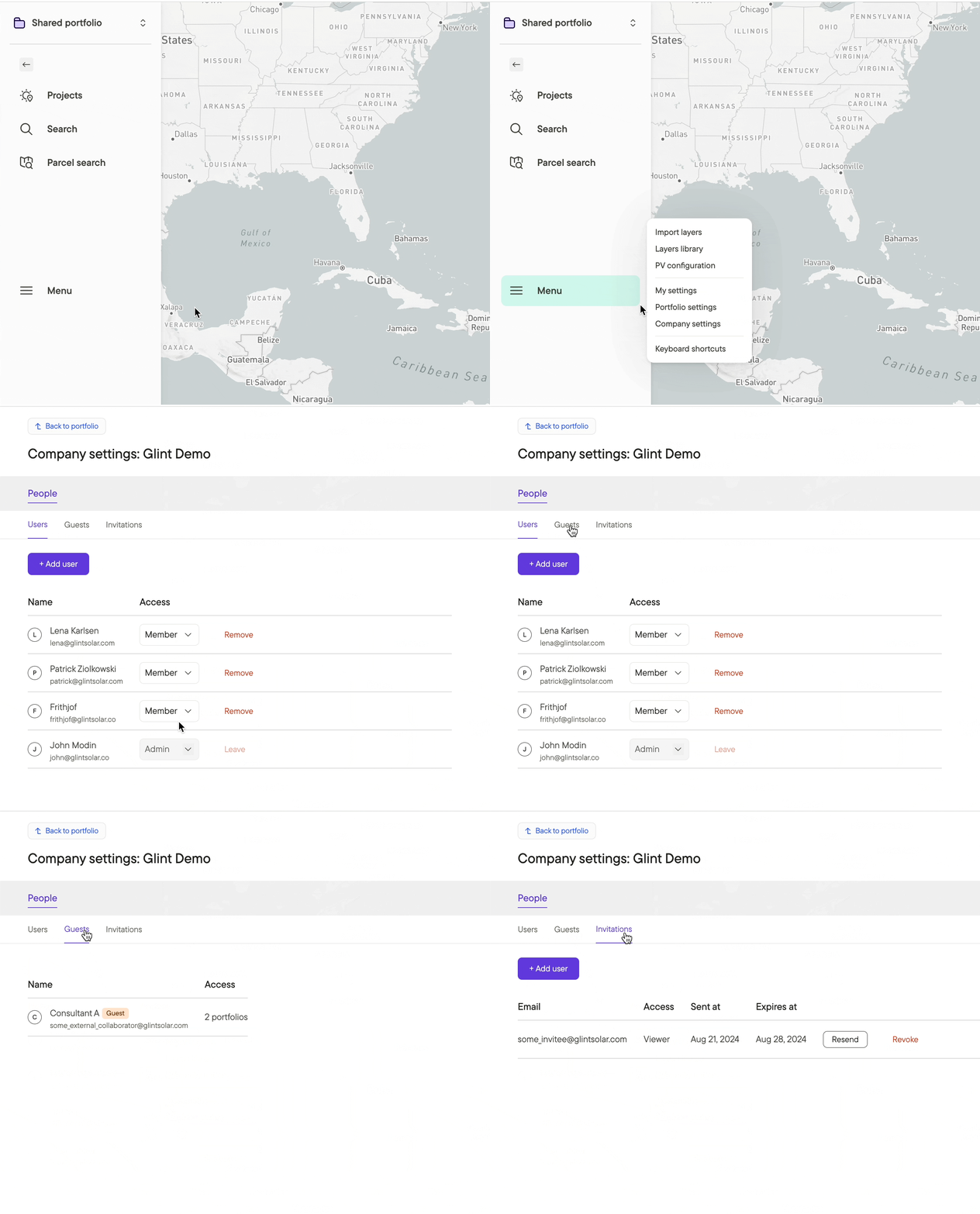
Un email automatique sera envoyé à la personne invitée avec un lien pour configurer son nom d'utilisateur et son mot de passe.
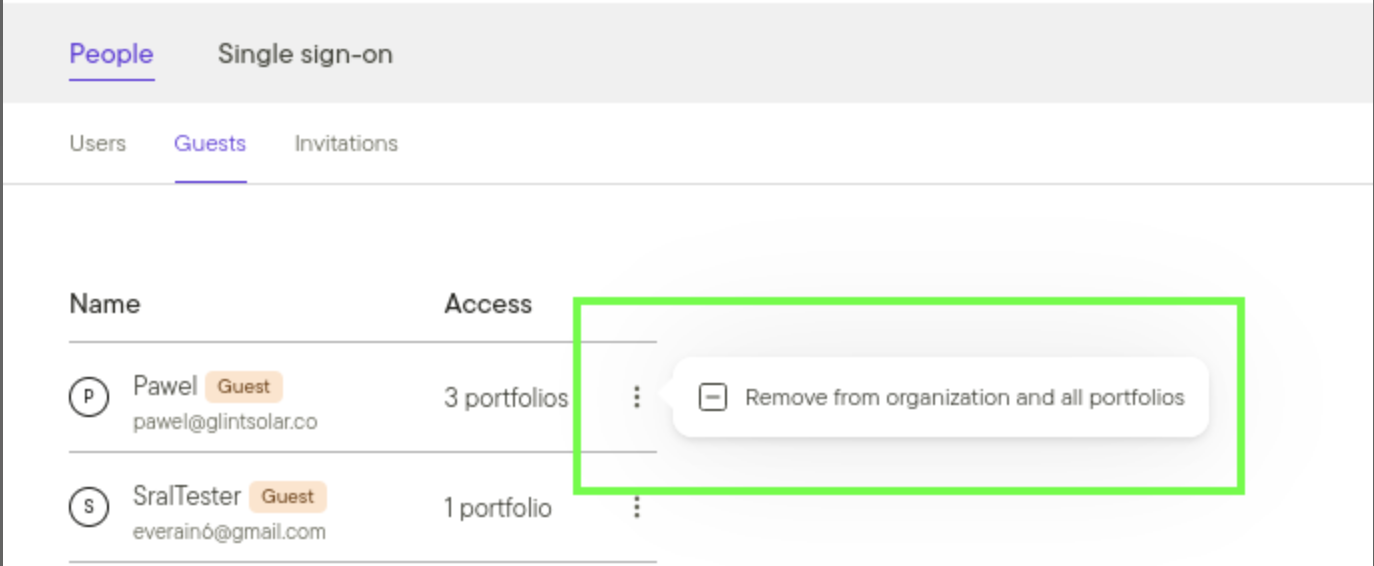
Pour supprimer un utilisateur, cliquer sur les 3 points verticaux puis "Supprimer de l'organisation et de tous les portefeuilles"
Organization members and admins
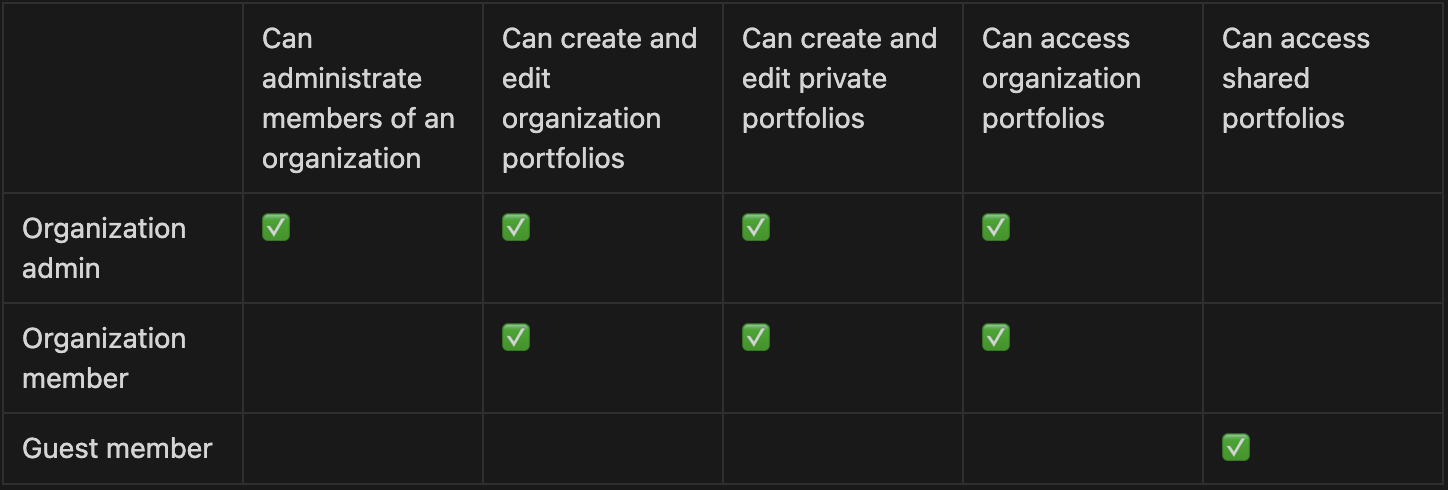
Les membres de l'organisation et les administrateurs peuvent créer, modifier et partager des portefeuilles. Les membres invités d'un portefeuille ne peuvent pas créer ou modifier des portefeuilles, comme le montre le tableau ci-dessous :
Administrateurs, créateurs et spectateurs de portefeuilles
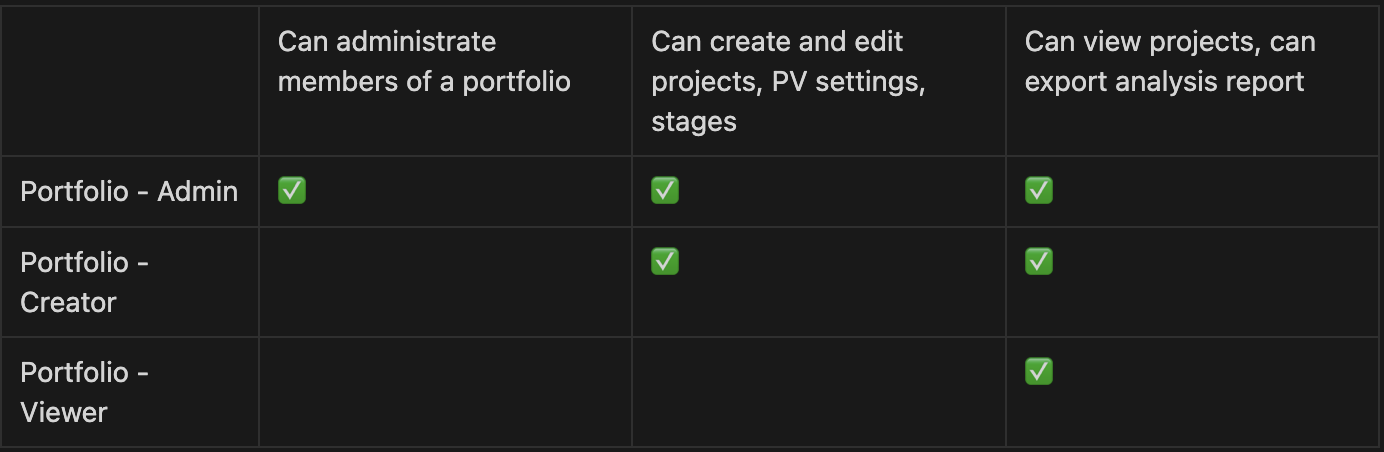
L'accès peut également être géré au niveau d'un portefeuille. Ce que vous pouvez faire dans un portefeuille auquel vous avez accès dépend du type d'accès au portefeuille que vous avez, que vous soyez un membre de l'organisation ou un membre invité, comme indiqué ci-dessous :
Préparer votre équipe à la réussite
Une fois que vos coéquipiers ont rejoint Glint Solar, vous êtes prêts à commencer à travailler ensemble. Voici quelques conseils pour un démarrage en douceur :
- La section Démarrer avec Glint Solar du Centre d'aide couvre toutes les bases que vous devez connaître.
- Le Centre d'aide comprend des vidéos d'intégration complètes en plusieurs langues qui constituent un tutoriel complet pour les nouveaux membres de l'équipe.
- Établissez quelques profils PV avec votre équipe pour que tout le monde soit d'accord.
Ressources additionnelles
En savoir plus sur la façon de collaborer dans Glint Solar.
Si vous souhaitez donner accès à un portefeuille spécifique uniquement, vous pouvez en savoir plus sur la manière de partager un portefeuille avec des collaborateurs externes.