
Édition de lignes et de polygones
Comment modifier les lignes et les polygones
Propriétés des objets
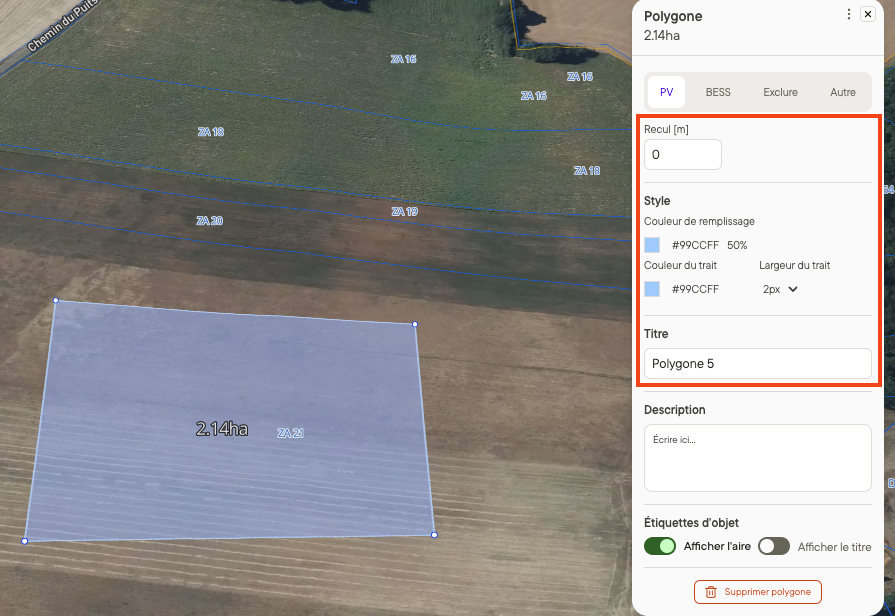
- Cliquez sur un objet pour ouvrir la fenêtre d'information sur l'objet.
- Modifiez le nom, la description, la couleur, l'opacité, la marge de recul ou le tampon et la largeur de la ligne dans la fenêtre d'information sur l'objet.
Forme et longueur de l'objet
- Cliquez simplement sur l'objet et déplacez n'importe quel point existant comme vous le souhaitez.
- Cliquez pour créer de nouveaux points sur les lignes et les bords des polygones et déplacez-les.
Pour supprimer un point, cliquez dessus et appuyez sur supprimer.
Outils Copier et Coller
Vous pouvez copier n'importe quel objet en cliquant sur l'objet puis en appuyant sur ⌘+C ou en faisant un clic droit (contrôle-clic sur Mac) et en sélectionnant Copier dans la fenêtre qui s'affiche. Vous pouvez coller un objet copié :
- Dans le même projet que celui dans lequel il a été copié.
- Dans un autre projet à partir duquel il a été copié.
- Dans un nouveau projet.
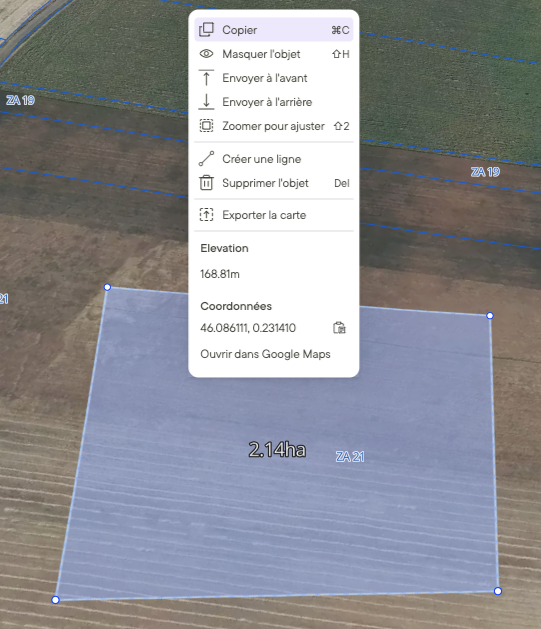
Pour coller l'objet, cliquez sur ⌘+V.
Lorsque vous collez un objet dans le même projet que celui à partir duquel il a été copié, le nouvel objet apparaît dans la liste des objets directement au-dessus de l'objet copié.
Pour différencier l'objet copié de l'original, vous pouvez modifier sa couleur et son nom dans la fenêtre d'information sur l'objet.
Annuler et rétablir
Vous pouvez annuler votre dernière action (annuler) ou rétablir une action annulée (rétablir). Cette fonction est souvent utilisée dans les éditeurs de texte et les outils de conception.
Annuler : Annule la dernière modification pour revenir à un état antérieur.
Rétablir : Réapplique la dernière modification annulée, ce qui a pour effet de réexécuter l'action.
Comment l'utiliser ?
- Annuler : cmd/ctrl+z
- Rétablir : Shift+cmd/ctrl+z ou cmd/ctrl+y
- Effacer un point pendant le dessin : Retour arrière
N'oubliez pas que vous pouvez toujours accéder aux raccourcis clavier dans « Menu » > « Raccourcis clavier »
Les fonctions d'annulation et de rétablissement s'appliquent à l'outil de dessin et à l'ensemble du produit. Jetez un coup d'œil à la vidéo ci-dessous pour découvrir d'autres utilisations des outils d'annulation et de rétablissement.
Déplacer et faire pivoter des polygones
Vous pouvez faire pivoter et modifier l'emplacement des polygones dans vos projets.
Comment l'utiliser ?
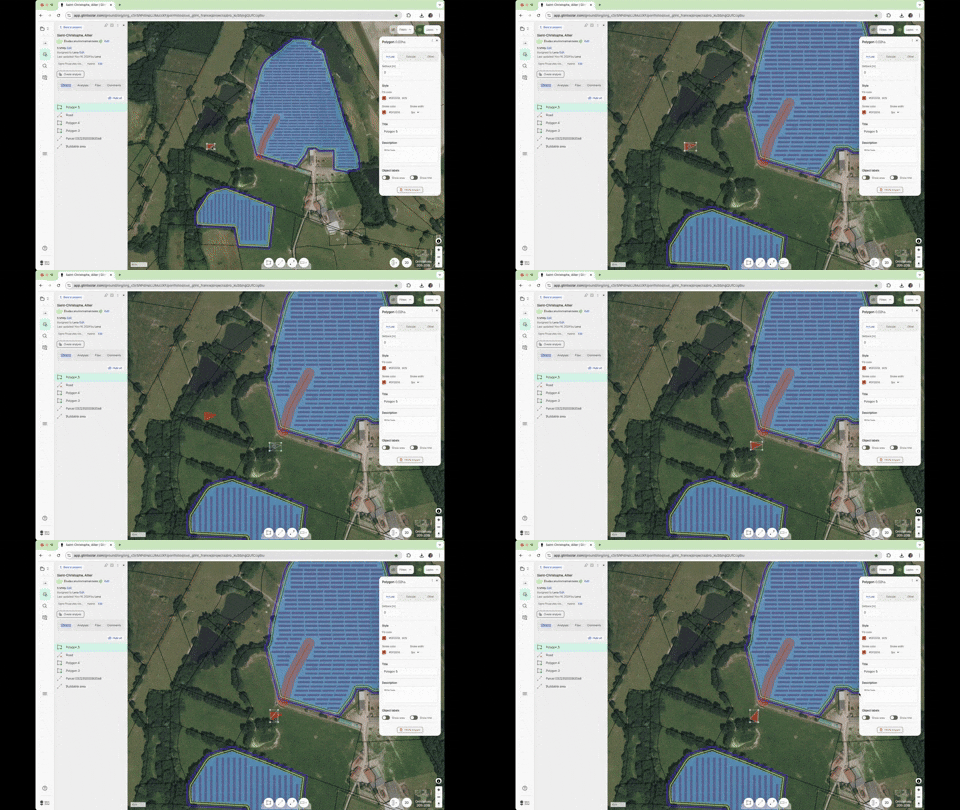
- Double-cliquez sur un objet - un carré blanc avec des points à chaque coin apparaîtra autour de l'objet
- Déplacer : Cliquez sur l'objet et faites-le glisser à l'endroit souhaité sur la carte
- Faire pivoter : Placez votre curseur à l'extérieur de l'un des points situés aux coins du carré blanc - votre curseur se transforme en une petite ligne courbe avec une pointe de flèche de chaque côté. Cliquez et déplacez votre curseur pour faire pivoter l'objet.
Créer un polygone sous forme de ligne / Créer une ligne sous forme de polygone
Vous pouvez rapidement ajouter la limite d'un polygone au lieu de la dessiner manuellement. Pour ce faire, procédez comme suit:
- Créez un polygone dans un projet - soit en copiant une parcelle, soit en utilisant l'outil de dessin.
- Copiez cet objet en appuyant sur ⌘+C ou en faisant un clic droit sur l'objet.
- Coller l'objet en appuyant sur ⌘+V.
- Faites un clic droit sur le deuxième objet et sélectionnez Créer comme ligne.
Créer un objet à partir d'une marge de recul / d'un tampon
Vous pouvez rapidement créer un objet à partir d'une marge de recul ou d'un tampon :
- Créez un polygone dans un projet, soit en copiant une parcelle, soit en utilisant l'outil de dessin.
- Ajoutez une marge de recul (pour les objets Inclure) ou un tampon (pour les objets Exclure et Autre).
- Cliquez avec le bouton droit de la souris sur l'objet et sélectionnez Créer un polygone à partir d'une marge de recul ou d'une zone tampon.
Ressources additionnelles
Vous avez d'autres questions sur la modification des propriétés des objets ?
Vous souhaitez fusionner des polygones pour créer une nouvelle zone ?
Lisez nos articles Concevoir en un clic et Créer votre premier projet dans Glint Solar pour plus d'aide.