
Ajouter des données à partir de la bibliothèque des couches
Ajout de données à partir de la bibliothèque de calques
La bibliothèque de calques est souple, puissante et facile à utiliser. Cet article explique comment ajouter et supprimer des calques de votre liste et les activer ou les désactiver. Vous apprendrez également à utiliser les collections de calques, un moyen efficace d'organiser vos données et de rationaliser votre flux de travail, quel que soit votre rôle.
Comment modifier votre liste de couches
- Cliquez sur le bouton Couches dans le coin supérieur droit. Une fenêtre affiche toutes les couches de données que vous avez ajoutées à partir de la bibliothèque.
- Cliquez sur le bouton Bibliothèque de calques en haut de la fenêtre.
- Cliquez sur l'icône + sur l'image de la couche pour l'ajouter à votre liste de couches.
- Cliquez sur Supprimer pour supprimer une couche de votre liste.
Navigation dans la bibliothèque de calques
- Parcourez les calques à l'aide des onglets : Tous les calques, Calques Glint Solar, Calques importés et Mes calques préférés.
- Recherchez des calques à l'aide de mots-clés correspondant aux titres et aux descriptions.
- Trier les couches par ordre alphabétique en fonction du nom, de la date de mise à jour ou de l'état de l'ajout.
- Filtrer les couches par fournisseur de données.
Comment utiliser les collections de couches
- Ouvrez la bibliothèque des couches.
- Cliquez sur Ajouter une nouvelle collection dans la partie gauche de la bibliothèque.
- Saisissez un nom pour votre collection et cliquez sur Créer une collection.
- Glissez-déposez les couches dans votre nouvelle collection - vous pouvez également utiliser le menu à trois points situé sous chaque couche pour les ajouter ou les supprimer des collections.
Vos collections apparaîtront dans la liste des couches lors de l'affichage de la carte.
- Faites basculer la visibilité de toutes les couches d'une collection en utilisant l'icône en forme d'œil située à côté du nom de la collection.
- Contrôlez la visibilité des couches individuelles en ouvrant la collection.
- Les couches peuvent appartenir à plusieurs collections.
Comment utiliser votre liste de calques
| Utilisez l'icône de l'œil pour afficher ou masquer les couches sur la carte. | 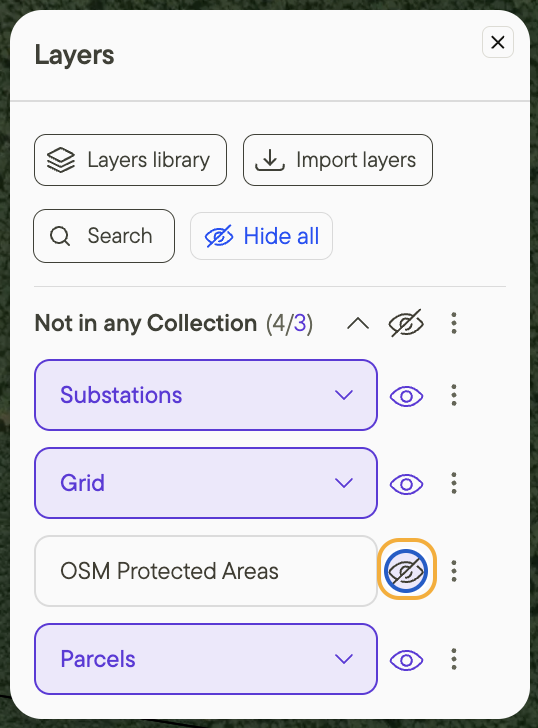 |
| Cliquez sur la flèche orientée vers le bas (le cas échéant) pour gérer les sous-couches visibles. | 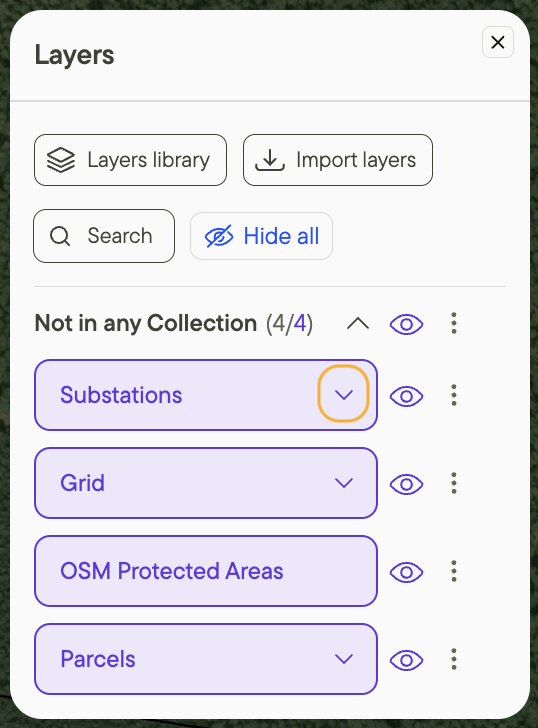 |
| Utilisez la fonction de recherche pour trouver une couche spécifique dans votre liste en entrant le nom de cette couche. | 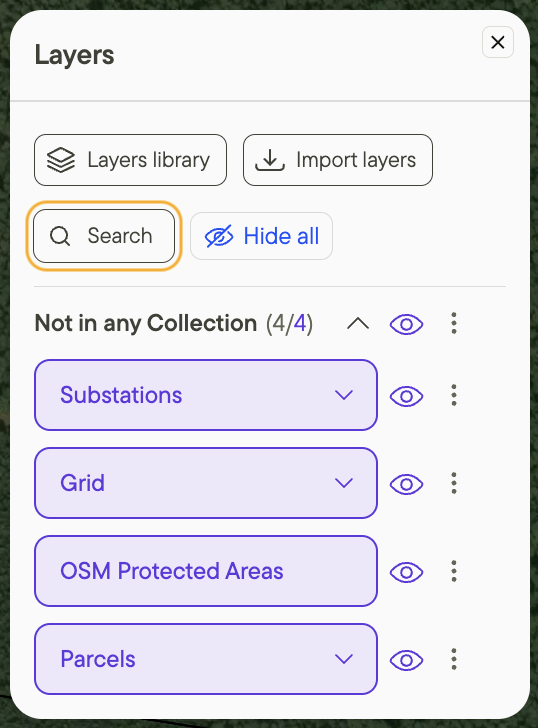 |
Couches - utilisateurs et portefeuilles
- Les couches et les collections sont spécifiques aux portefeuilles. Les modifications apportées à un portefeuille n'affecteront pas les autres.
- Les collections sont accessibles à tous les utilisateurs ayant accès à un portefeuille.
- Chaque utilisateur peut personnaliser sa propre liste de calques.
Ressources supplémentaires
Pour en savoir plus sur l'importation de données en tant que couche, consultez <Comment importer dans Glint Solar> et Importer des données en tant que couche.
En savoir plus sur l'utilisation des couches et des filtres pour trouver les meilleurs sites dans Filtrer pour trouver les meilleurs sites.