
Utiliser la recherche de parcelle
L'outil de recherche parcellaire de Glint est simple, puissant et flexible. Comprendre cet outil et savoir le combiner avec les couches et les filtres les plus pertinents pour votre travail est un excellent moyen d'améliorer votre flux de travail.
Comment utiliser la recherche parcellaire
- Cliquez sur Recherche de parcelles dans le panneau latéral gauche
- Saisissez des identifiants de parcelles entiers ou des parties de parcelles dans les champs de recherche des colonnes correspondantes
- Utilisez les filtres de points, de lignes et de polygones pour obtenir les parcelles qui répondent à vos critères.
Vous pouvez exporter les parcelles sélectionnées directement vers un projet ou vers Excel. Saisissez les parcelles sélectionnées à l'aide de filtres faciles à utiliser et passez rapidement à l'étape suivante de votre analyse de site.
Recherche à partir d'un point, d'une ligne et d'un polygone
Utilisez l'outil Zone de recherche pour rechercher des parcelles :
- Dans un rayon défini à partir d'un point que vous sélectionnez
- Dans une distance définie à partir d'une ligne que vous dessinez
- Dans un polygone personnalisé que vous dessinez
| Recherchez à partir d'un point. |
| Recherche à partir d'une ligne |
| Recherche à partir d'un polygone |
Filtrer les résultats dans le tableau de recherche parcellaire
Vous pouvez saisir les valeurs souhaitées ou sélectionner des options dans le menu déroulant pour filtrer les résultats obtenus dans le tableau de recherche des parcelles.
Vous pouvez également choisir les colonnes à masquer et à afficher et ajuster la largeur des colonnes affichées.
Ajouter des parcelles à un projet
Une fois les parcelles sélectionnées, vous pouvez les ajouter à un projet dans Glint.
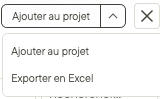
Notez que vous pouvez ajouter jusqu'à 100 objets à la fois à un projet. Il se peut également que votre recherche comprenne plus de 100 parcelles. Pour charger toutes les parcelles, vous devrez peut-être faire défiler le tableau jusqu'en bas et appuyer sur le bouton « Load more ».

Export de parcelles
Une fois les parcelles sélectionnées, vous pouvez les exporter vers Excel.
Ressources additionnelles
En apprendre plus comment démarrer avec Glint Solar.
Lire plus à propos de l'ajout de données depuis le catalogue de couches