
Modification des propriétés des objets
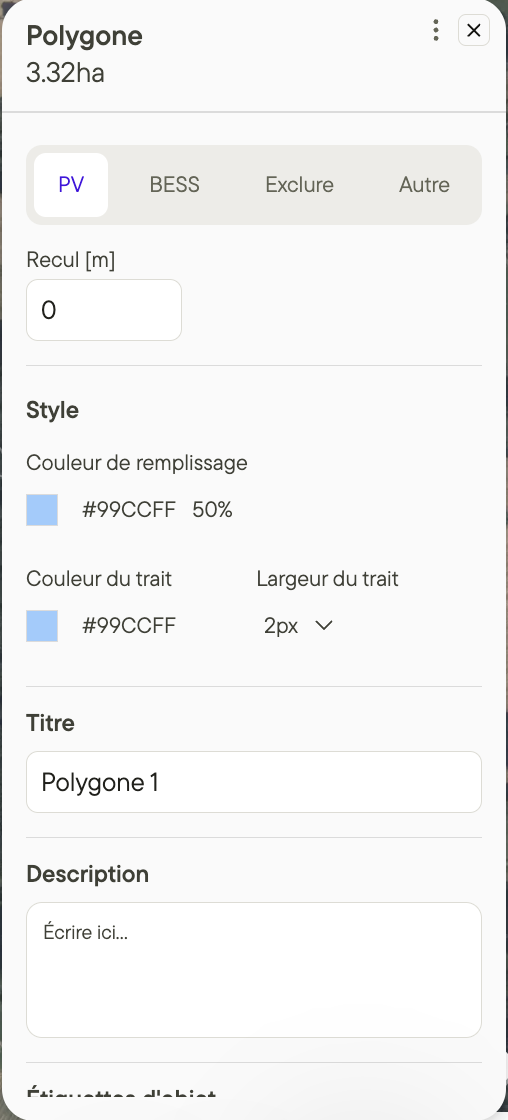
Lorsque vous cliquez sur un objet dans un projet, la fenêtre d'information sur l'objet affiche des informations sur cet objet. La fenêtre d'information sur l'objet comprend également des options permettant de configurer cet objet, dont les détails sont expliqués ci-dessous.
La fenêtre d'information sur l'objet
 |  |
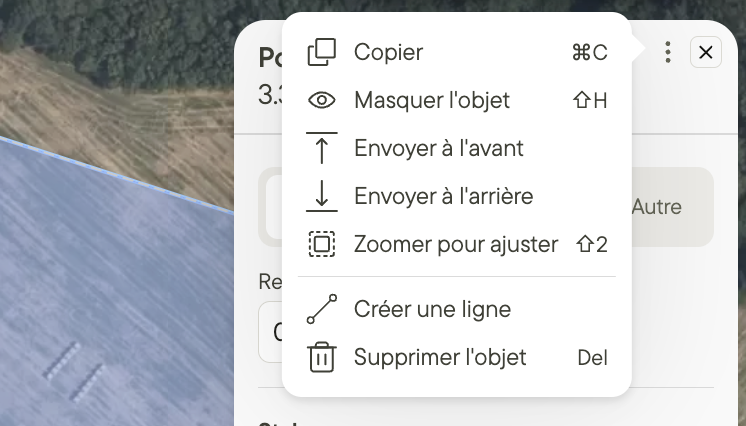
Menu débordement : Cliquez sur les trois points en haut à droite de la fenêtre pour accéder aux contrôles de l'objet.
- Copier : Créer un double de l'objet. Appuyez sur ⌘V pour coller l'objet - un nouvel objet apparaîtra dans la liste des objets de la fenêtre de gauche.
- Masquer l'objet : Retirer l'objet de la vue. Cliquez sur l'icône de l'œil dans la liste des objets de la fenêtre latérale gauche pour afficher à nouveau l'objet.
- Send to front (Envoyer vers l'avant) : Définit cet objet comme se trouvant au-dessus de tout autre objet.
- Envoyer vers l'arrière : Définit cet objet comme étant situé sous d'autres objets.
- Zoomer pour s'adapter : Ajuste l'affichage de manière à ce que le niveau de zoom soit approprié pour montrer l'objet entier en détail.
- Créer comme une ligne : Transforme le contour d'un objet en ligne. Les polygones, les cercles et les rectangles disposent de cette option. Les cercles et les rectangles ont également l'option Créer en tant que polygone dans ce menu.
- Supprimer l'objet : Supprime l'objet du projet.
Catégorie d'objet: Les objets peuvent être définis comme inclus, exclus ou autres.
- Inclure : Ces objets se verront ajouter des panneaux lors de la création d'analyses.
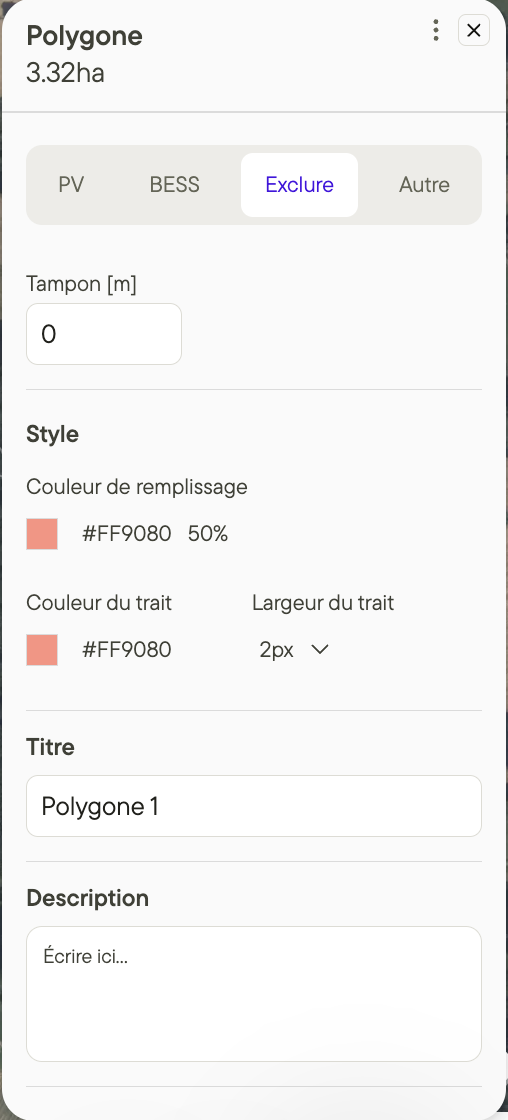
- Exclure : Ces objets ne seront pas associés à des panels lors de la création d'analyses.
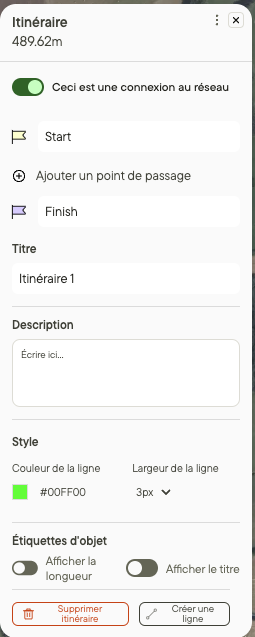
- Autre : Ces objets n'auront pas de panneaux ajoutés lors de la création d'analyses et peuvent être marqués comme This is a grid connection (Il s'agit d'une connexion de grille). La longueur de la connexion au réseau est enregistrée dans le rapport d'analyse sous Site info. Les routes créées à l'aide de l'outil de dessin n'entrent dans aucune de ces catégories et sont automatiquement activées en tant que connexions de grille.
Recul : Des marges de recul peuvent être appliquées aux objets inclus.
- Entrez un nombre, en mètres ou en pieds selon le système d'unités que vous avez choisi dans Mes paramètres, dans le champ de retrait pour ajouter une marge à l'intérieur du bord de l'objet.
- Les panneaux ne seront pas ajoutés aux zones de retrait.
- Fusionner des objets adjacents pour créer une marge de recul commune.
- Cas d'utilisation : Maintenir une distance entre les panneaux et le bord d'une propriété.
Zone tampon : Les zones tampons peuvent être appliqués aux objets Exclure et Autre.
- Saisissez un nombre, en mètres ou en pieds, dans le champ tampon pour ajouter une zone autour de l'objet.
- Les panneaux ne seront pas ajoutés aux zones tampons.
- Cas d'utilisation : Maintenir une distance entre les panneaux et les routes, les voies ferrées, les bâtiments ou d'autres objets qui sont vulnérables, qui pourraient causer de l'ombrage ou qui exigent que les panneaux se trouvent à une certaine distance de ceux-ci.
Couleur et opacité du remplissage : Ajustez la couleur de l'espace rempli sur l'objet. Pour les polygones, vous pouvez également régler l'opacité de la couleur de remplissage à l'aide de l'échelle mobile.
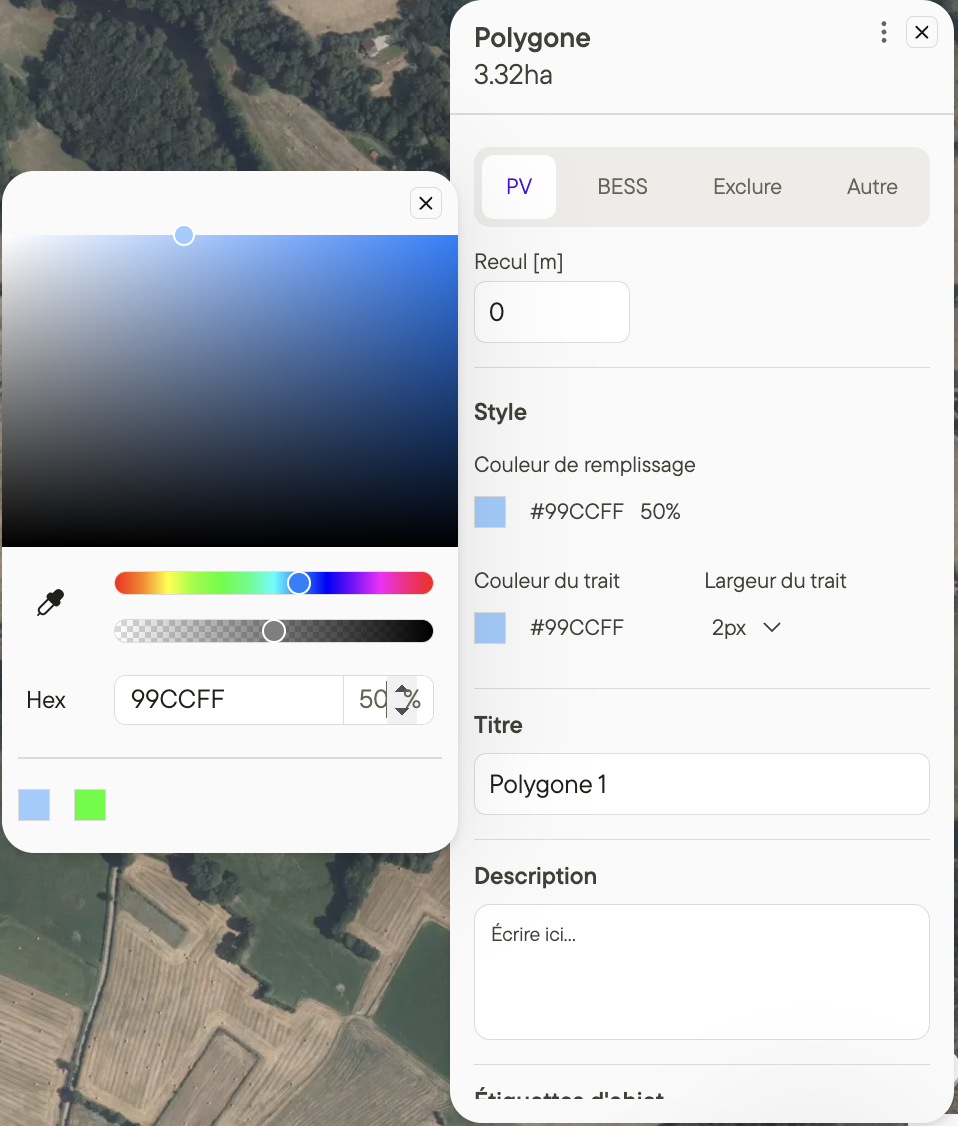
Couleur de la ligne : permet d'ajuster la couleur du contour des objets polygonaux ou de la ligne elle-même pour les objets linéaires.
Largeur de la ligne : permet de régler la largeur du contour des objets polygonaux ou de la ligne elle-même pour les objets linéaires : choisir entre
Titre : Saisir le titre de l'objet. S'il est activé, le titre apparaît dans :
- La liste des objets du projet dans lequel il est inclus.
- La liste des objets lors de l'exportation du projet dans lequel il est inclus.
- Le coin supérieur gauche de la fenêtre d'information sur l'objet.
Description : Ajoutez des détails ou des précisions sur l'objet. Par exemple : Informations sur le propriétaire foncier ou notes.
Étiquettes de l'objet :
- Afficher la surface : Permet d'activer ou de désactiver la surface totale des objets polygonaux. La surface sera affichée sur le polygone sur la carte.
- Afficher le titre : Permet d'activer ou de désactiver le titre des objets polygonaux et linéaires. Le titre sera affiché sur le polygone sur la carte.
Supprimer le polygone / Supprimer la ligne : Supprime l'objet du projet.
Edition d'objets multiples
Dans Glint, vous pouvez modifier les propriétés de plusieurs objets à la fois. Les propriétés qui peuvent être modifiées doivent être partagées par l'objet.
Edition des couleurs : Sélectionnez plusieurs objets de couleurs différentes et appliquez une couleur uniforme.
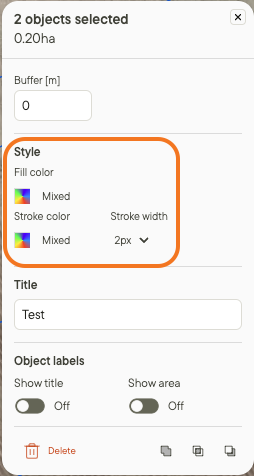
Edition des propriétés : Modifier la zone tampon, le titre et les étiquettes des objets pour tous les objets sélectionnés. Appliquer la modification à tous les objets.
Édition en bloc et verrouillage des objets
Prenez le contrôle grâce aux nouvelles fonctionnalités de multisélection. Vous pouvez copier, afficher/masquer, envoyer au recto, zoomer pour ajuster et supprimer plusieurs objets à la fois.
En outre, vous pouvez empêcher les modifications accidentelles en verrouillant des objets individuels ou des groupes entiers. Lorsqu'ils sont verrouillés, les objets ne peuvent pas être modifiés, redimensionnés ou supprimés, ce qui garantit que vos dessins restent intacts.
Ressources additionnelles
Maintenant que vous avez défini l'analyse de l'objet, vous êtes prêt à faire une analyse ! Lisez nos articles Conception en un clic et Création de votre premier projet pour plus d'aide.