
Importer et exporter avec Glint Solar
Glint Solar vous permet d'importer et d'exporter des fichiers afin de rationaliser la collaboration, d'accélérer votre flux de travail et de faciliter les discussions avec les propriétaires fonciers et les autorités chargées de délivrer les permis. Voici comment utiliser les importations et les exportations dans Glint.
Import
Vous pouvez importer des données dans Glint Solar sous forme de couches ou de projets. En quelques clics, vous pouvez ajouter des informations essentielles pour la sélection du site et l'analyse des contraintes, ou continuer à travailler sur un projet partagé par un collègue ou un partenaire. Pour connaître les formats de fichiers pris en charge pour les importations, lisez cet article.
Import data as a layer
Cliquez ici pour lire notre guide sur l'importation de données en tant que couche, qui comprend une courte vidéo et des instructions sur l'utilisation des couches importées.

Importer des données en tant que projet
Cliquez ici pour en savoir plus sur l'importation de données en tant que projet. Vous pouvez importer des données en tant que nouveau projet ou dans un projet existant. Le guide comprend une vidéo utile et des informations sur les limites d'importation.
Export
Glint propose plusieurs options d'exportation. Voici un guide pour chaque méthode.
Objets
Pour exporter des objets dans votre projet
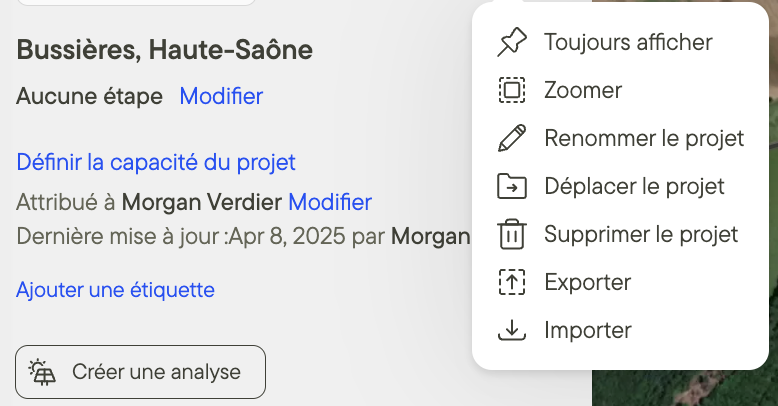
- Cliquez sur les trois points en haut de la fenêtre du projet.
- Cliquez sur Exporter.
- Sélectionnez les objets à exporter.
- Choisissez le format de fichier pour l'exportation.
- Cliquez sur Exporter.
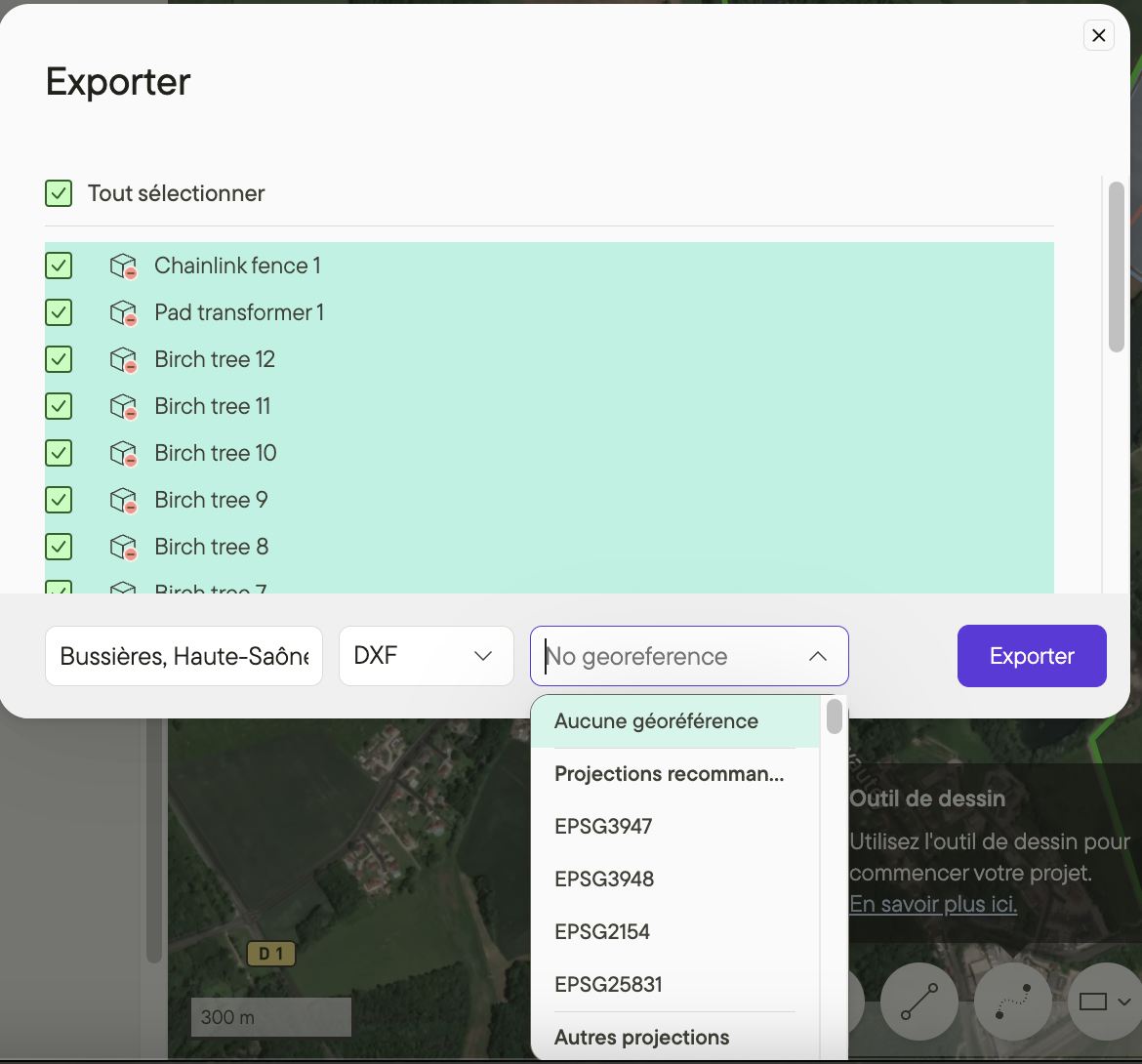
Lors de l'exportation au format DXF, vous avez la possibilité de définir le géoréférencement. Pour les exportations AutoCAD, nous recommandons :
- De définir un géoréférencement approprié pour le pays où se trouve le site.
- De définir le même géoréférencement dans AutoCAD lors de l'importation du fichier DXF pour qu'il corresponde à ce que vous avez défini dans Glint.
Glint recommandera des projections pour votre export DXF.
- Vous verrez un avertissement si la projection sélectionnée n'est pas recommandée pour votre projet.
- Les projections sont classées par ordre de précision, l'option la plus précise étant listée en premier.
- Utilisez le sélecteur de projection pour trouver rapidement des projections spécifiques.
Si vous avez des questions sur le géoréférencement et les exportations, n'hésitez pas à nous contacter.
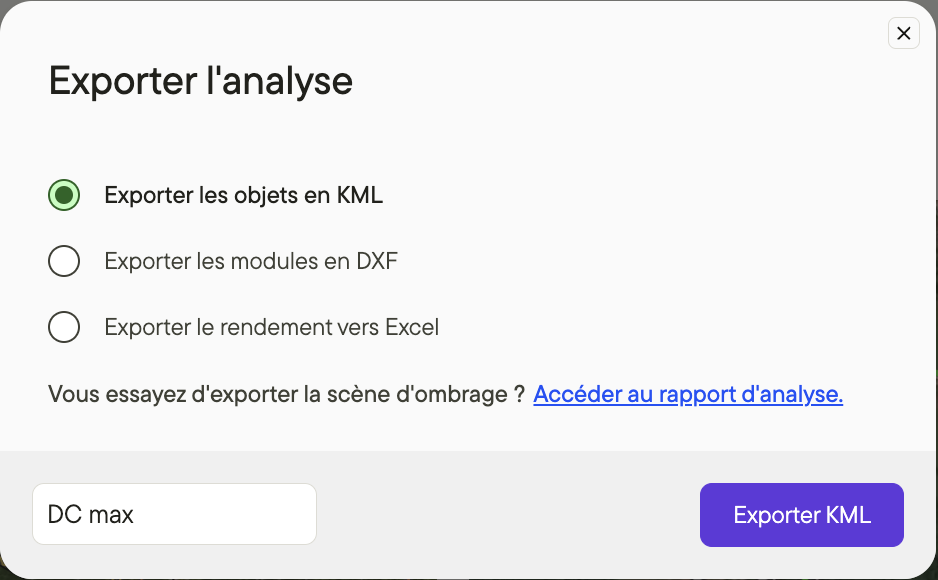
Vous pouvez également exporter des objets de votre projet par le biais d'un rapport d'analyse :

Panneaux/modules
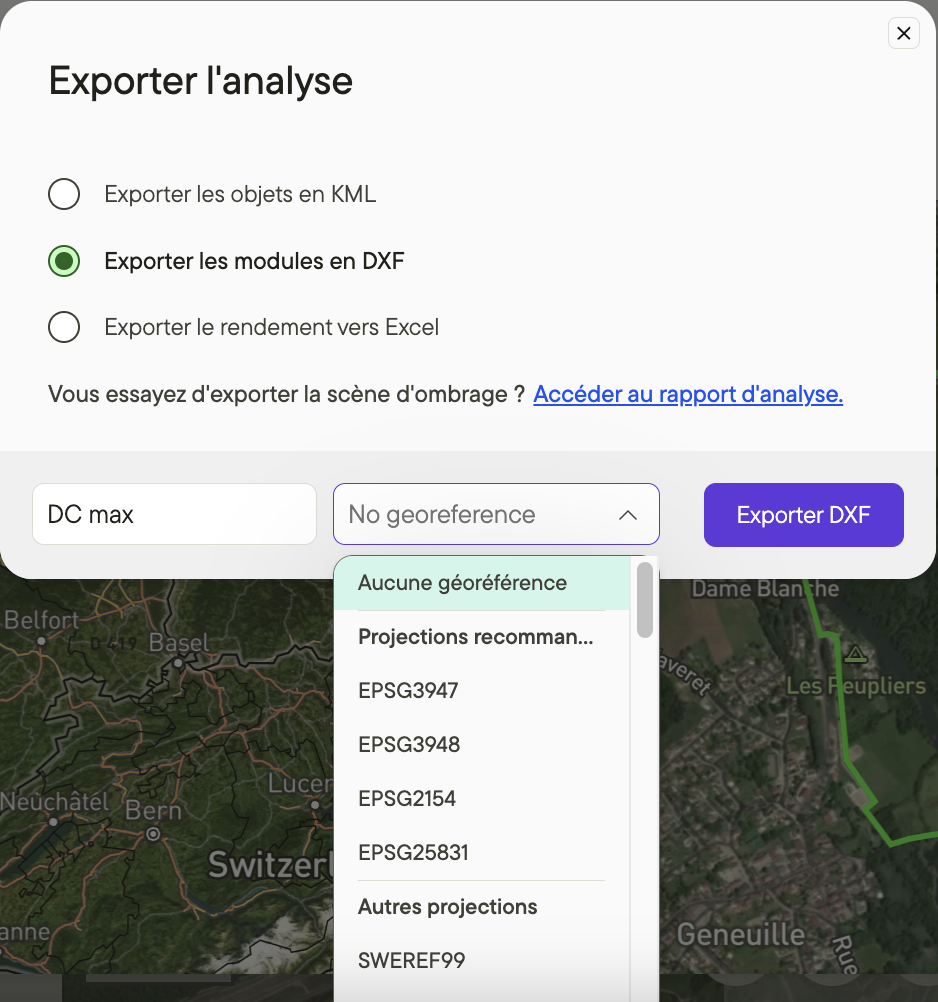
Pour exporter des panneaux d'un projet, il faut d'abord créer une analyse. Ensuite, cliquez sur l'analyse :
- Cliquez sur l'analyse.
- Cliquez sur les trois points dans le coin supérieur droit.
- Cliquez sur Export.
- Sélectionnez Exporter les modules au format DXF.
- Choisissez la géoréférencement appropriée.
- Cliquez sur Exporter.
Rendement
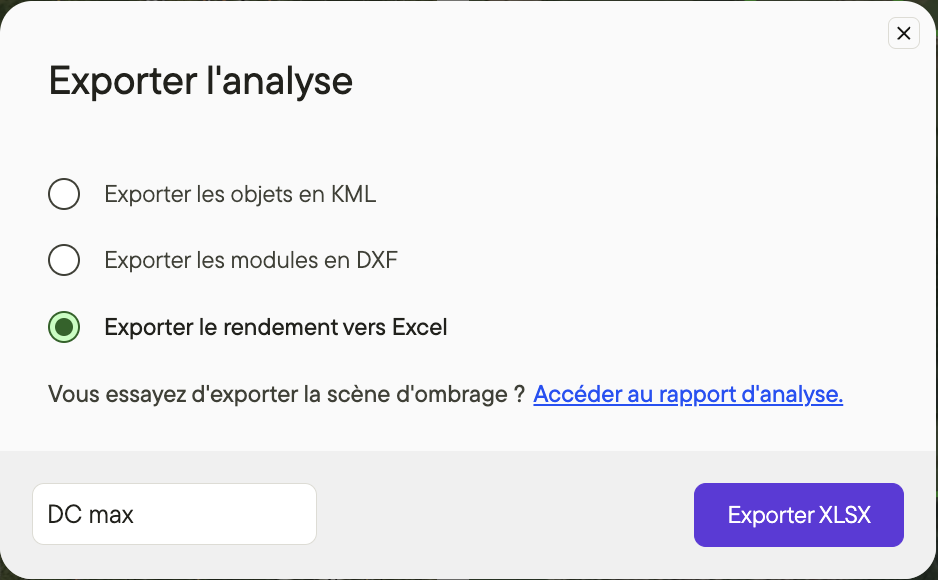
Pour exporter les données de rendement d'un projet, créez d'abord une analyse. Ensuite, cliquez sur l'analyse :
- Cliquez sur l'analyse.
- Cliquez sur les trois points dans le coin supérieur droit.
- Cliquez sur Exporter.
- Sélectionnez Exporter le rendement vers Excel.
- Cliquez sur Exporter.
Vue Tableau
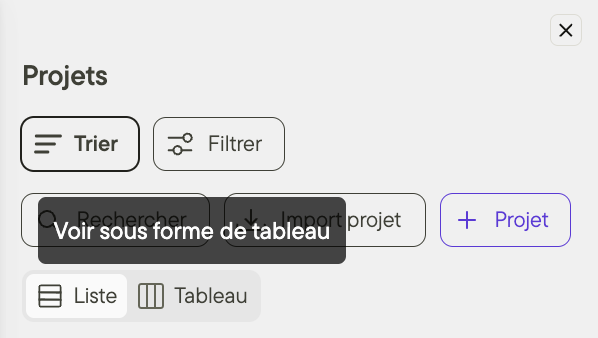
Pour exporter la vue du conseil d'administration vers Excel :
- Allez sur Projets
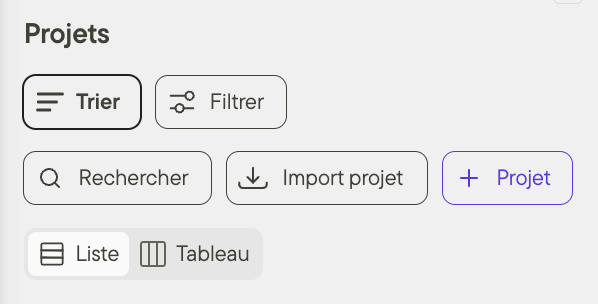
- Par défaut, les projets sont affichés dans une colonne verticale via Liste. Cliquez sur Tableau.
- Cliquez sur Exporter les projets vers Excel dans la vue Tableau.

Exporter les scènes d'ombrage vers .PVC
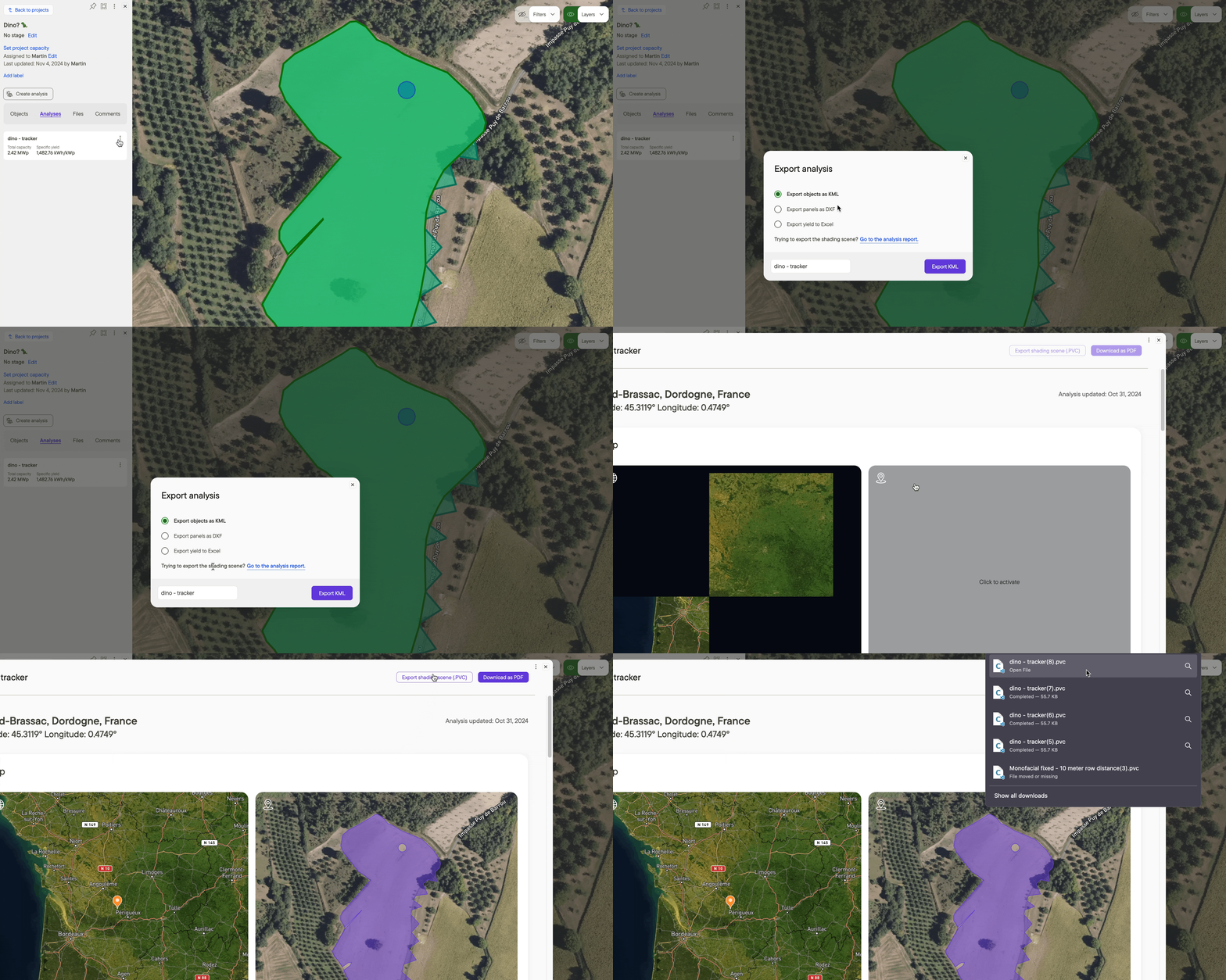
Glint Solar vous permet d'exporter des scènes d'ombrage vers PVsyst en utilisant des fichiers .PVC. Cette fonction permet de transférer les tables de modules et leurs positions sur le terrain directement de Glint Solar à PVsyst.
Pour utiliser la scène d'ombrage de votre projet dans PVsyst :
- Cliquez sur le bouton Exporter la scène d'ombrage (PVC) en haut à droite du rapport d'analyse dans Glint
- Importez le fichier exporté dans PVsyst : Fichier → Importer → Importer la scène 3D
Exporter la vue de la carte
Cliquez ici pour lire notre guide sur l'exportation de la vue cartographique, qui comprend une vidéo utile et des instructions pour configurer votre exportation.
Ressources additionnelles
En savoir plus sur la façon dont vous pouvez collaborer avec les membres de votre équipe et les personnes extérieures.
Consultez la liste complète des formats de fichiers pris en charge pour l'importation.