
Créer son premier projet
Créer des projets solaires avec Glint Solar
Que vous évaluiez un projet existant ou que vous partiez de zéro, les projets solaires commencent généralement par une piste. Dans cet article, nous allons vous montrer comment transformer votre piste en projet dans Glint Solar.
Comment nous les leads projets dans Glint Solar
Les leads de projet peuvent provenir de plusieurs sources : elles peuvent être générées à l'extérieur, reçues à l'intérieur ou arriver par l'intermédiaire de partenaires. En savoir plus sur la façon dont vous pouvez collaborer avec des personnes externes dans Glint Solar.
Une piste de projet typique peut se présenter sous les formes suivantes :
Fichier .kml ou similaire
Coordonnées ou adresse
Numéro d'identification de la parcelle
Quelle que soit la manière dont votre projet démarre, l'évaluation de l'emplacement et du potentiel de rendement est cruciale. Voici comment créer un projet dans Glint Solar.
Création de votre premier projet dans Glint Solar
Etape 1) Définition de l'emplacement du projet
a) Importation d'un projet dans Glint Solar
Importez un projet directement dans Glint Solar en suivant les étapes suivantes :
- Cliquez sur Projets dans la barre latérale gauche et cliquez directement sur le bouton Importer un projet ou cliquez sur +Projets et cliquez sur le lien Importer un projet
- Glissez-déposez votre fichier de projet pour le télécharger. Actuellement, vous pouvez télécharger des fichiers Shapefile, GeoJSON, KML, KMZ et GML. Veuillez noter qu'il y a une limite de 300 entités importées dans un projet. Si vous souhaitez importer plus d'entités, veuillez les télécharger en tant que couche.
- Lorsque le projet a fini d'être téléchargé, cliquez sur le bouton Zoom pour adapter dans la bannière qui apparaît en haut au centre de l'écran
Après le téléchargement, vous verrez les objets importés sur votre projet.
Vous pouvez en savoir plus sur les fichiers que nous prenons en charge pour l'importation dans cet article.
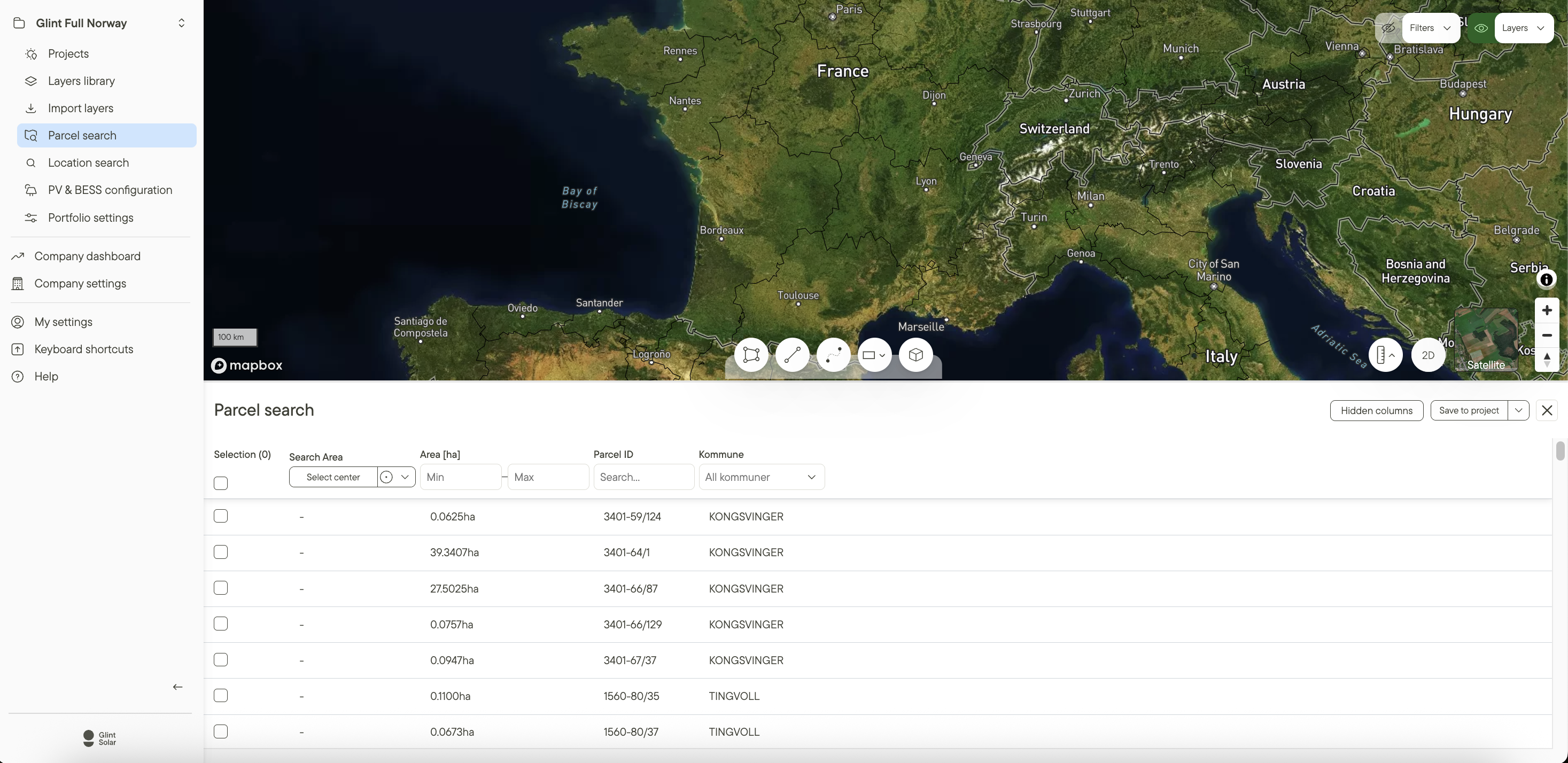
c) Utilisation de la recherche de parcelles
L'outil de recherche de parcelles de Glint est simple, puissant et flexible. Utilisez la recherche de parcelles dans la barre latérale gauche pour rechercher des parcelles spécifiques correspondant à une série de critères nationaux, tels que l'identifiant de la parcelle, la superficie minimale et maximale (ha) et la municipalité. Vous pouvez également définir votre zone de recherche à partir d'un point, d'une ligne ou d'un polygone, et simultanément multi-sélectionner les parcelles pertinentes pour les ajouter à un projet ou les exporter vers Excel.
Pour en savoir plus sur l'utilisation efficace de l'outil de recherche parcellaire, consultez cet article.
Étape 2) Définition du type d'objet
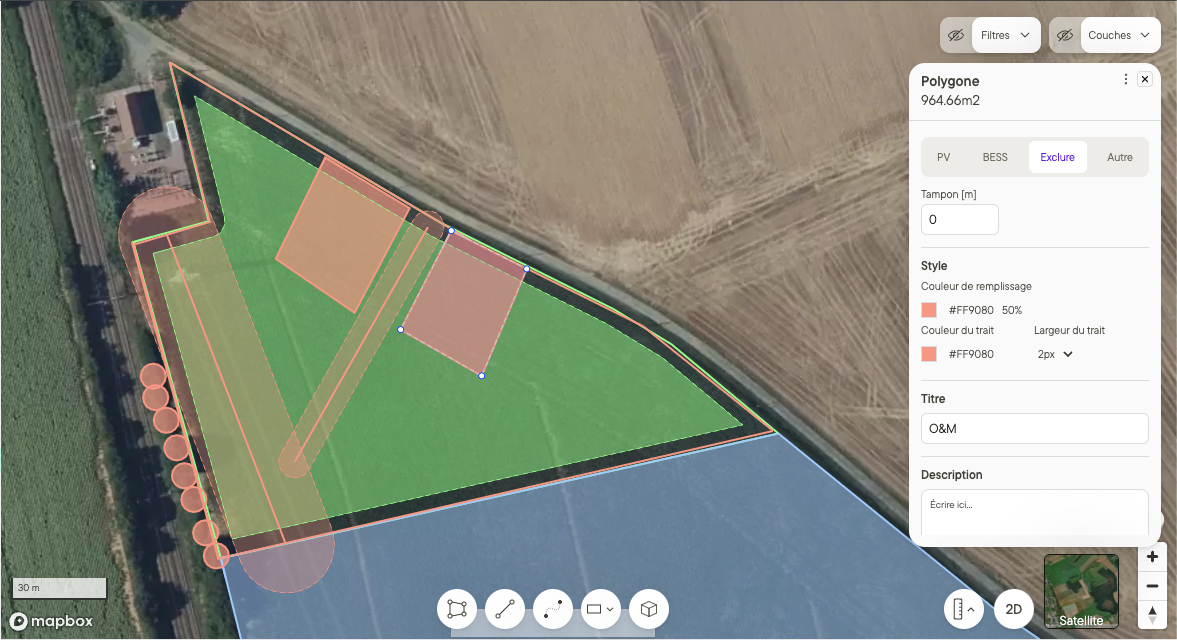
Les projets sont constitués d'objets qui peuvent être définis comme Inclure, Exclure ou Autre.
Inclure est utilisé pour les polygones qui définissent la zone PV. Pour les polygones d'inclusion, vous pouvez définir une zone de retrait afin de laisser un espace pour les routes internes entre le parc et la clôture.
Exclure est utilisé pour les polygones, lignes, rectangles, cercles ou points qui doivent être exclus de la zone PV. Vous pouvez définir des zones tampons pour les objets Exclure, et leur surface totale sera exclue de la zone PV.
Autre est utilisé pour les polygones neutres, les lignes ou les points qui marquent simplement des objets sur la carte.
Pour les lignes de connexion au réseau, utilisez l'option de connexion au réseau de l'outil de dessin, qui tracera automatiquement la distance la plus courte via un sentier entre le point de départ et le point d'arrivée choisis (par exemple, une sous-station). La longueur de cette distance est indiquée une fois que l'itinéraire a été défini, et elle apparaît en tant qu'objet dans votre liste.
Pour en savoir plus sur les types d'objets et sur la manière de les modifier, consultez la section Modifier les propriétés d'un objet.
Etape 3) Créer un rapport d'analyse en un clic
Après avoir défini les types d'objets, cliquez sur le bouton Créer une analyse au-dessus des objets. Une fenêtre d'analyse apparaît à droite, indiquant la capacité estimée et la taille du site. À partir de là, vous pouvez modifier les configurations techniques ou cliquer immédiatement sur le bouton Analyser.
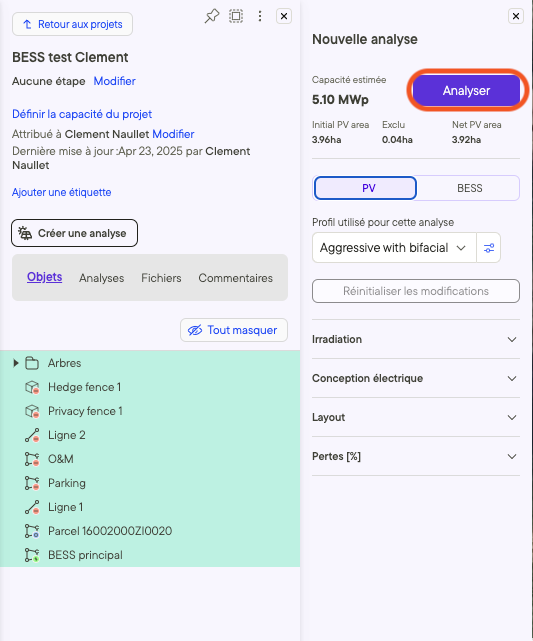
Pour rationaliser les projets futurs, vous pouvez modifier et prédéfinir les configurations techniques et la conception en un clic.
Ressources supplémentaires
Apprenez à organiser vos projets à l'aide d'étiquettes et d'étapes de projet.
Vous souhaitez améliorer votre terminologie PV ? Lisez notre section Guide de planification des sites solaires dans le centre d'aide.
Une fois que vous avez créé votre projet, assurez-vous que vous pouvez le partager avec les membres de votre équipe. Si vous n'avez pas encore invité les membres de votre équipe, vous pouvez lire la procédure d'invitation ici.